

آشنایی با مفاهیم اولیه و انواع وب سایت ها
آموزش ثبت دامنه .ir و .com بصورت عملی
آموزش خرید هاست مناسب + کد تخفیف
آموزش اتصال دامنه به هاست | تنظیم DNS
وردپرس چیست؟ همه چیز درباره وردپرس
آموزش نصب وردپرس روی دایرکت ادمین
آموزش نصب وردپرس در سی پنل CPanel
آموزش نصب وردپرس روی لوکال هاست
آشنایی اولیه با پیشخوان و منوهای وردپرس
آموزش نوشتن مطلب در وردپرس
آموزش کار با برگه ها در وردپرس
آموزش مدیریت دسته بندی در وردپرس
برچسب ها در وردپرس و تعداد مناسب برچسب
تفاوت برگه و نوشته در وردپرس چیست؟
آموزش مدیریت رسانه ها در وردپرس
بخش دیدگاه در وردپرس و نحوه مدیریت نظرات در وردپرس
قالب وردپرس چیست؟ انواع مختلف قالب وردپرس
آموزش نصب قالب وردپرس با 3 روش حرفهای
آموزش کامل نحوه انتخاب قالب وردپرس
آموزش ساخت فهرست در وردپرس | ساخت منو
آموزش مدیریت کاربران در وردپرس
افزونه وردپرس چیست و چه کاربردی دارد؟
آموزش نصب افزونه در وردپرس با ۳ روش
آموزش پیکربندی تنظیمات وردپرس
شما در حال مشاهده
جلسه 25 هستید
آموزش مدیریت ابزارک ها در وردپرس
تنظیمات پیوند یکتا در وردپرس چیست؟
آموزش مدیریت ابزارک ها در وردپرس
ابزارک ها در وردپرس یا همان ساخت ویجت widget در وردپرس را در این آموزش وردپرس میخواهیم مورد بررسی قرار دهیم تا در انتها بتوانید نمایش ابزارک در وردپرس و ویرایش ابزارک ها در وردپرس رو به خوبی انجام بدید. در آموزشهای قبلی از آموزش وردپرس، ساخت فهرست در وردپرس رو گفتیم و در یک آموزش قبل تر هم آموزش شخصی سازی قالب وردپرس رو آموزش دادیم در این مقاله می خواهیم ویجت های وردپرس رو معرفی کنیم پس اگر دوست دارید ساخت ویجت widget در وردپرس رو به خوبی یاد بگیرید و با استفاده از اون ساخت ناحیه ابزارک در وردپرس رو انجام بدید تا انتهای این آموزش رو به دقت مطالعه کنید.
کاربرد ابزارک ها در وردپرس چیست؟
ویجت یا ابزارک در وردپرس چیست؟ ابزارک ها یا ویجت ها (Widget) ناحیه ها یا بلوک های کوچکی هستند که کارهای خاصی را انجام می دهد که با کمک ابزارک ها در وردپرس می توانید قالب خودتان را کامل تر کنید. با مدیریت ابزارک ها در وردپرس شما می توانید قسمت های زیادی از جمله باکس سرچ، آخرین نظرات، آخرین مطالب، فید Rss، بایگانی، دسته ها، بر چسب ها، تقویم، لیست برگه ها، کد های html، بنرهای تبلیغاتی، اسلایدر عکس ها یا مقالات و محصولات، لینک های شبکه های اجتماعی و هر چیزی که نیاز دارید را در بخش هایی از قالب سایت خود که از قبل در قالب تعریف شده را نمایش دهید.
اگر بخواهیم به صورت کلی بیان کنیم با استفاده از ابزارک های وردپرس می توانیم قسمت های مختلف سایت را بدون کد نویسی و فقط با drag & drop (کشیدن و رها کردن) موس مدیریت کنیم. خب بریم ببینیم که چگونه باید این کار را انجام دهیم.
پنل مدیریت ویجت ها
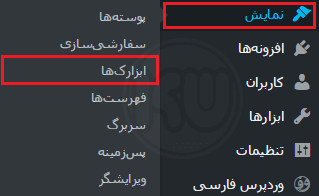
برای مدیریت ابزارک ها به پیشخوان وردپرس رفته و در قسمت نمایش > ابزارک ها را انتخاب کنید:
خب بعد از انتخاب آیتم ابزارک ها وارد پنل تنظیمات ابزارک ها می شوید که به شکل زیر است:
نکته : باید بدانید که قالب سایت شما باید از ابزارک ها پشتیبانی کند در غیر این صورت هیچکدام از این تنظیمات قابل مشاهده و استفاده نخواهد بود به زودی مقاله آموزش اضافه کردن ابزارک ها به قالب وردپرس را هم منتشر می کنیم.
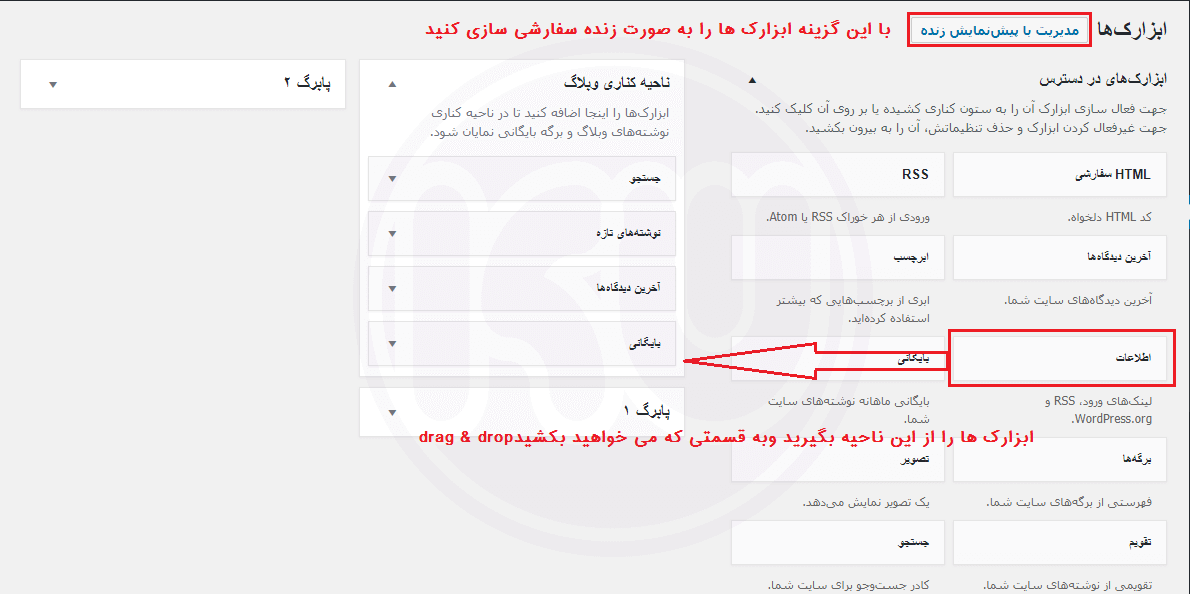
بعد از اینکه وارد پنل تنظیمات ابزارک ها شدید ابزارک هایی که می توانید استفاده کنید در سمت راست صفحه و قسمت هایی که میتوانید در آن ابزارک ها را قرار دهید در سمت چپ قابل مشاهده است. برای اینکه یک ابزارک را در قسمت مورد نظر قرار دهید ۲ راه دارید:
-اول اینکه به صورت drag & drop هر کدام از ابزارک ها را که نیاز دارید را با موس گرفته و در محل مورد نظر رها کنید .
-راه دوم هم اینکه روی ابزارک موردنظر چپ کلیک کرده و قسمت موردنظر را انتخاب کنید سپس روی دکمه افزودن ابزارک کلیک کنید.
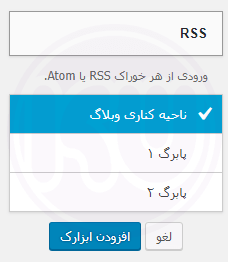
نام گذاری ویجت در وردپرس
بعد از انتخاب ابزارک باید نام موردنظری که می خواهید در سایت در بالای ابزارک نمایش داده شود را وارد کنید. برای مثال برای ابزارک آخرین دیدگاهها نام “جدیدترین نظرات” را وارد می کنیم سپس دکمه ذخیره را کلیک می کنیم.
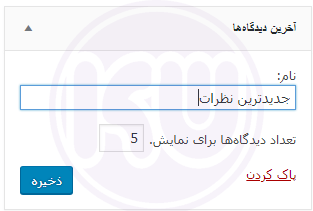
بعد از اینکه ابزارک های مورد نظر را انتخاب کردید برای ترتیب نمایش هم می توانید با drag & drop ابزارک ها را به بالا یا پایین جابه جا کنید تا ترتیب نمایشی که می خواهید به دست آید.
عدم نمایش ابزارک ها در وردپرس
اگر با مشکل عدم نمایش ویجت ها در وردپرس روبرو شدید، به احتمال خیلی زیاد قالبی که استفاده میکنید از ویجت های بلوک که در نسخه های جدید وردپرس معرفی شده است پشتیبانی نمیکند، به همین منظور برای کارکرد صحیح بخش ویجت های وردپرس و نمایش آنها باید افزونه ویجت های کلاسیک یا به انگلیسی Classic Widgets را نصب و فعال کنید تا مشکل برطرف شود.
در آخر…
توجه داشته باشید که بعضی از افزونه هایی که نصب می کنید ابزارک هایی را به پنل تنظیمات ابزارک ها اضافه می کنند که می توانید استفاده کنید. اگر هم ابزارکی را در سایتی دیدید که خوشتان آمد و در پنل ابزارک های سایتتان نبود می توانید کد HTML آن را بنویسید و در ابزارک html قرار دهید.
امیدواریم آموزش مدیریت ابزارک ها در وردپرس مورد توجه و پسند شما قرار گرفته باشه و با استفاده از آن بتوانید اقدام به مدیریت و ساخت ویجت ها در وردپرس بکنید. اگر در رابطه با این آموزش و نحوه مدیریت ویجت ها (widget) در وردپرس سوال یا مشکلی داشتید در بخش نظرات اعلام کنید تا در کوتاهترین زمان ممکن پاسخگوی شما باشیم.
دیدگاه و پرسش