

آشنایی با مفاهیم اولیه و انواع وب سایت ها

آموزش ثبت دامنه .ir و .com بصورت عملی

آموزش خرید هاست مناسب + کد تخفیف

آموزش اتصال دامنه به هاست | تنظیم DNS

وردپرس چیست؟ همه چیز درباره وردپرس

آموزش نصب وردپرس روی دایرکت ادمین

آموزش نصب وردپرس در سی پنل CPanel

آموزش نصب وردپرس روی لوکال هاست

آشنایی اولیه با پیشخوان و منوهای وردپرس

آموزش نوشتن مطلب در وردپرس

آموزش کار با برگه ها در وردپرس

آموزش مدیریت دسته بندی در وردپرس

برچسب ها در وردپرس و تعداد مناسب برچسب

تفاوت برگه و نوشته در وردپرس چیست؟
شما در حال مشاهده
جلسه 15 هستید

آموزش مدیریت رسانه ها در وردپرس

بخش دیدگاه در وردپرس و نحوه مدیریت نظرات در وردپرس

قالب وردپرس چیست؟ انواع مختلف قالب وردپرس

آموزش نصب قالب وردپرس با 3 روش حرفهای

آموزش کامل نحوه انتخاب قالب وردپرس

آموزش ساخت فهرست در وردپرس | ساخت منو

آموزش مدیریت کاربران در وردپرس

افزونه وردپرس چیست و چه کاربردی دارد؟

آموزش نصب افزونه در وردپرس با ۳ روش

آموزش پیکربندی تنظیمات وردپرس

آموزش مدیریت ابزارک ها در وردپرس
تنظیمات پیوند یکتا در وردپرس چیست؟
آموزش مدیریت رسانه ها در وردپرس
آموزش مدیریت رسانه ها در وردپرس: با یکی دیگر از جلسات دوره جامع آموزش وردپرس در خدمت شما همراهان عزیز آکادمی وبکیما هستیم. در این جلسه میخواهیم بخش مدیریت رسانه ها در وردپرس را به صورت کامل با یکدیگر بررسی کنیم، مثل همیشه این جلسه را نیز تا انتها و با دقت مشاهده کنید.
راهنمای مطالعه:
آموزش مدیریت رسانه ها در وردپرس
قسمت رسانه ها در وردپرس به ما اجازه آپلود فایل های رسانه ای از قبیل : ویدیو , عکس , صدا ها و دیگر فایل ها را می دهد که می توانیم آن ها را مدیریت کنیم. برای دسترسی به قسمت تنظیمات رسانه ها ابتدا به پیشخوان وردپرس رفته سپس از بخش تنظیمات > رسانه را انتخاب کنید:
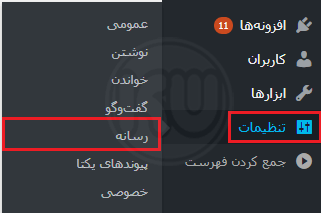
بعد از انتخاب آیتم رسانه از بخش تنظیمات قسمت تنظیمات رسانه نمایش داده می شه :
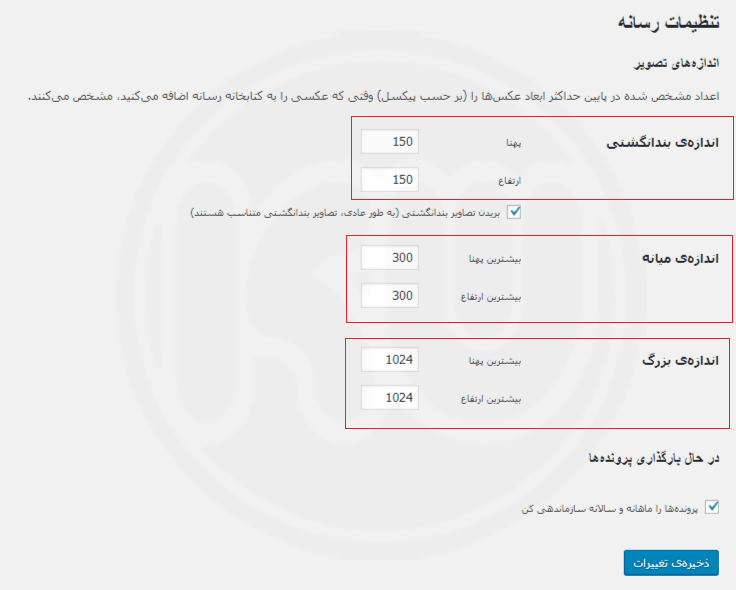
مدیریت اندازه عکس ها در وردپرس
در اینجا می توانید اندازه های عکس هایی که در سایت شما استفاده می شوند را تغییر دهید.
- اندازه بندانگشتی: در این بخش می توانید سایز تصاویر بند انگشتی سایتتان را تغییر دهید که سایز پیش فرض آن ۱۵۰*۱۵۰ پیکسل می باشد، منظور از تصاویر بند انگشتی همان عکس های کوچک نمایشی در گالری عکس های سایت است.
- اندازه میانه: بعد از آپلود هر عکس در سایت، وردپرس به صورت اتوماتیک یک سایز میانه از عکس ها در خود ذخیره می کند تا در صورت نیاز از آن به راحتی استفاده کنید که اندازه پیش فرض تصاویر میانه ۳۰۰*۳۰۰ پیکسل می باشد .
- اندازه بزرگ: همچنین وردپرس یک سایز بزرگ از هر عکس آپلودی شما به صورت خودکار می سازد که سایز پیش فرض آن ۱۰۲۴*۱۰۲۴ پیکسل است.
- در حال بارگذاری پرونده ها: در این قسمت اگر تیک گزینه پرونده ها را ماهانه و سالانه سازماندهی کن را فعال کنید وردپرس به صورت خودکار تمامی تصاویری که آپلود می کنید را در فولدر های ماهیانه و سالانه به صورت جدا سازماندهی می کند.
نکته: سایز تصاویر میانه و بزرگ دو سایزی است که بخش رسانه های وردپرس به صورت اتوماتیک برای وبسایت هایی که از عکس های زیادی استفاده می کنند و باید اندازه همه ی عکس هایشان برابر باشد می سازد تا هم سایت زیباتر به نظر برسد و هم وقت نویسنده های سایت تلف نشود.
آپلود رسانه ها در وردپرس
برای آپلود رسانه ها در وردپرس از پیشخوان بخش رسانه > افزودن را انتخاب کنید:
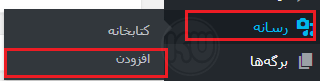
سپس صفحه ای مطابق زیر نمایان می شود:
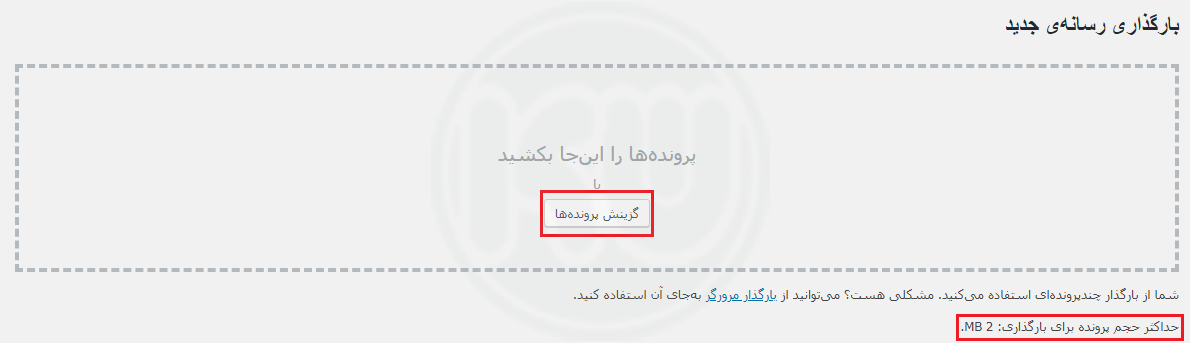
برای آپلود فایل موردنیاز روی گزینش پرونده ها کلیک کنید و فایل موردنظر را از پنجره باز شده انتخاب کنبد سپس فایل را آپلود کنید .
توجه: حداکثر حجم فایل ها برای بارگذاری نباید بیشتر از ۲ مگابایت باشد اگه فایلتان بیشتر از ۲ مگابایت باشد اخطار زیر را دریافت خواهید کرد: در آموزش افزایش حجم آپلود در وردپرس آموزش دادهایم که چگونه فایل هایی با حجم بزرگتر از ۲ مگابایت را آپلود کنید.

نکته: اگر در زمان آپلود فایل با خطای «متاسفیم، آپلود این نوع پرونده به دلیل مسائل امنیتی مجاز نیست» مواجه شدید مقاله این نوع پرونده به دلایل امنیتی مجاز نیست را برای برطرف کردن این مشکل مطالعه کنید.
ویرایش پرونده های چندرسانه ای در وردپرس
اگه فایل موردنظر احتیاج به ویرایش داشت روی دکمه ویرایش کلیک کنید تا صفحه ی ویرایش پرونده های چندرسانه ای باز شود:
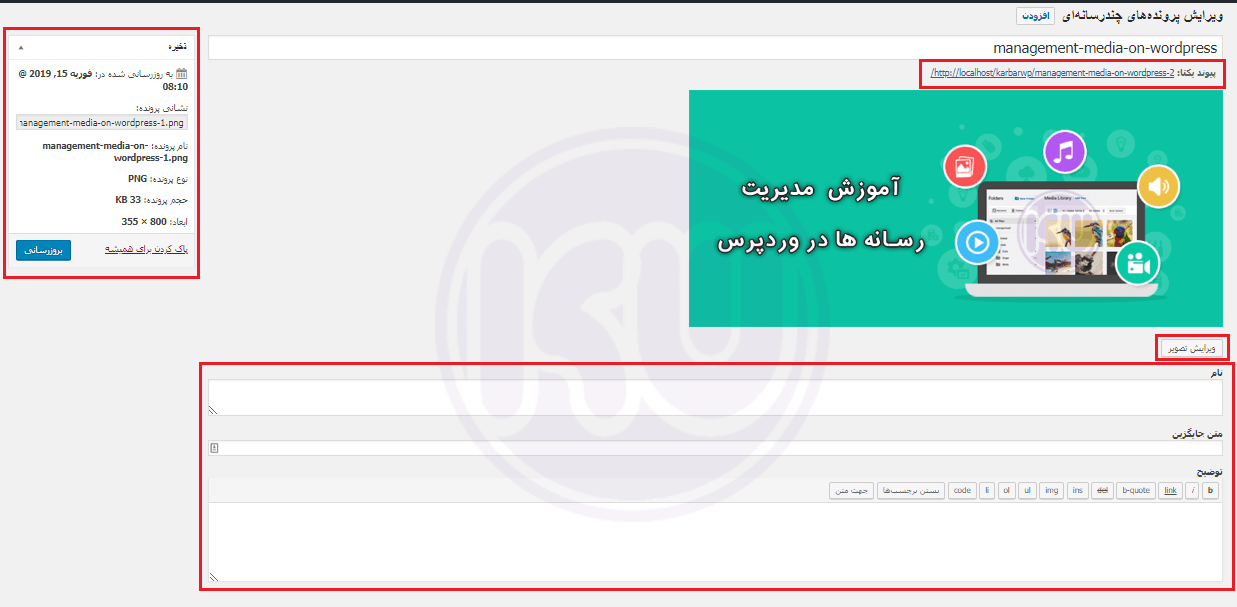
- نام: در این قسمت می توانید نام رسانه را ویرایش کنید.
- متن جایگزین: در بخش متن جایگزین می توانید یک متن برای تصاویر خود وارد کنید که زمان بارگذاری تصاویر در سایت نمایش داده شود.
- توضیح: اگر می خواهید که یک توضیح در زیر عکس نمایش داده شود می توانید از این بخش استفاده کنید.
ویرایش تصویر در وردپرس
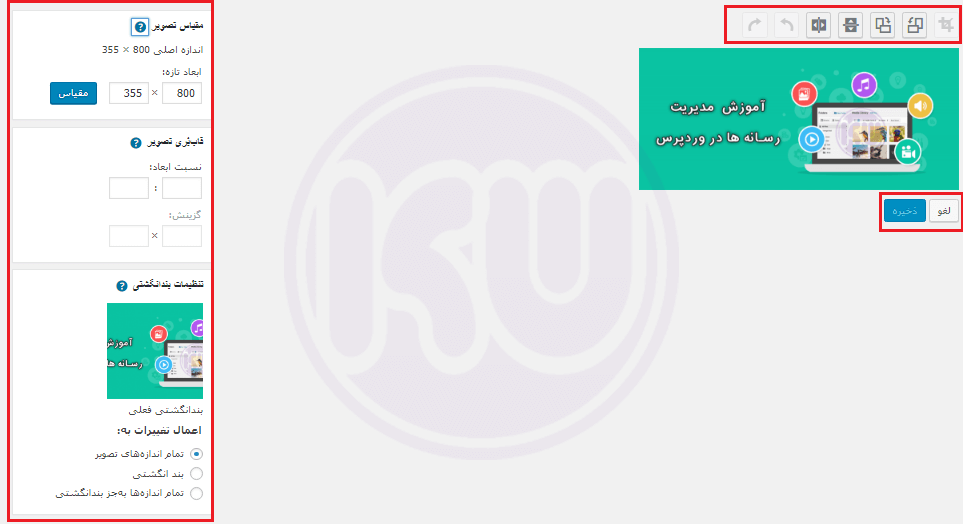
اگر روی گزینه ویرایش تصویر کلیک کنید صفحه ی زیر نمایش داده می شود که در آن می توانید به صورت جزئی عکس هایتان را ویرایش کنید، همچنین میتوانید از بهترین ابزارهای تغییر سایز عکس بدون افت کیفیت برای ویرایش تصاویر خود قبل از آپلود به وردپرس استفاده کنید.
کتابخانه پرونده چند رسانه ای
برای دسترسی به کتابخانه از پیشخوان بخش رسانه > کتابخانه را انتخاب کنید، در کتابخانه تمام فایل هایی که در سایت خود آپلود کرده اید اعم از عکس ها , فیلم ها , صداها و … را می توانید ببینید.
اگر میخواهید بدون افزونه یک گالری تصویر بسازید و آن را در بخش های مختلف سایت خود نمایش دهید آموزش ساخت گالری عکس در وردپرس بدون افزونه را مطالعه کنید.

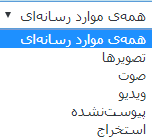
- همه موارد رسانه ای: در این قسمت می توانید فایل ها را از هم تفکیک می کنید به این صورت که عکس ها و فیلم ها و… را بصورت جدا نمایش دهید:
- همه تاریخ ها : با استفاده از این قسمت می توانید رسانه ها را برحسب زمان و تاریخ ها مختلف تفکیک کنید.
- جستجو در پرونده های چند رسانه ای: همانطور که می دانید این قسمت هم برای جستجو با یک نام خاص در قسمت رسانه هاست.
جمع بندی
امیدواریم آموزش مدیریت رسانه ها در وردپرس مورد توجه و پسند شما قرار گرفته باشه و با استفاده از آن بتوانید اقدام به مدیریت رسانه ها در وردپرس کنید. اگر در رابطه با این آموزش و نحوه مدیریت رسانه ها در وردپرس سوال یا مشکلی داشتید در بخش نظرات اعلام کنید تا در کوتاهترین زمان ممکن پاسخگوی شما باشیم.
دیدگاه و پرسش