


آشنایی با مفاهیم اولیه و انواع وب سایت ها

آموزش ثبت دامنه .ir و .com بصورت عملی

آموزش خرید هاست مناسب + کد تخفیف

آموزش اتصال دامنه به هاست | تنظیم DNS

وردپرس چیست؟ همه چیز درباره وردپرس

آموزش نصب وردپرس روی دایرکت ادمین

آموزش نصب وردپرس در سی پنل CPanel

آموزش نصب وردپرس روی لوکال هاست

آشنایی اولیه با پیشخوان و منوهای وردپرس

آموزش نوشتن مطلب در وردپرس

آموزش کار با برگه ها در وردپرس

آموزش مدیریت دسته بندی در وردپرس

برچسب ها در وردپرس و تعداد مناسب برچسب

تفاوت برگه و نوشته در وردپرس چیست؟

آموزش مدیریت رسانه ها در وردپرس

بخش دیدگاه در وردپرس و نحوه مدیریت نظرات در وردپرس

قالب وردپرس چیست؟ انواع مختلف قالب وردپرس

آموزش نصب قالب وردپرس با 3 روش حرفهای

آموزش کامل نحوه انتخاب قالب وردپرس
شما در حال مشاهده
جلسه 20 هستید

آموزش ساخت فهرست در وردپرس | ساخت منو

آموزش مدیریت کاربران در وردپرس

افزونه وردپرس چیست و چه کاربردی دارد؟

آموزش نصب افزونه در وردپرس با ۳ روش

آموزش پیکربندی تنظیمات وردپرس

آموزش مدیریت ابزارک ها در وردپرس

تنظیمات پیوند یکتا در وردپرس چیست؟
آموزش ساخت فهرست در وردپرس | ساخت منو
ساخت فهرست در وردپرس و تنظیمات نوار منو در وردپرس یا همان بخش فهرست ها (منوهای سایت وردپرس) را در این آموزش وردپرس از آکادمی طراحی سایت وبکیما، مورد بررسی قرار میدهیم و به شما عزیزان آموزش میدهیم که از کجا میتونید ایجاد فهرست در وردپرس و همچنین اتصال برگه به فهرست در وردپرس رو انجام بدید، پس اگر دوست دارید نحوه مدیریت و ساخت منو در وردپرس را به خوبی یاد بگیرید این آموزش از آکادمی وبکیما را از دست ندهید. همچنین اگر مایل به یادگیری طراحی هدر در المنتور هستید ویدیوی آموزش طراحی منو در المنتور را مشاهده کنید.
نکته خیلی مهم: عزیزان دقت کنید که این جلسه از جلسات خیلی مهم است، پس حتما تا انتها و با دقت جلسه را دنبال کنید.
راهنمای مطالعه:
آموزش ساخت فهرست در وردپرس
در این قسمت از آموزش وردپرس میخواهیم ساخت فهرست ها در وردپرس یا همان منو های سایت را آموزش دهیم و ببینیم که از کجا میشه فهرست ها در وردپرس را مدیریت کرد.
فهرست های وردپرس چه کاربردی دارند؟
با استفاده از فهرست ها در سایت می توانیم یک مسیر سریع و ساده برای دسترسی کاربران به قسمت های مختلف وبسایت ایجاد کنیم و از همه مهمتر اینکه لینک هایی که خودمان صلاح می دونیم را از صفحه اصلی لینک بدهیم.
مکان های قرارگیری فهرست ها در وردپرس کجاست؟
فهرست ها یا همان منو های وردپرس می توانند در قسمت های مختلف سایت نمایش داده شوند که البته این بستگی به قالب وردپرس مورد نظر داشته که طراح قالب چه مکان هایی را برای منوها در نظر گرفته باشه که معمولا عمده ترین بخش ها برای فهرست ها در هدر سایت ، ساید بار و فوتر است.
تنظیمات نوار منو در وردپرس
خب برای دسترسی به قسمت تنظیمات نوار منو در وردپرس یا همان فهرست ها به پیشخوان وردپرس رفته و از بخش نمایش > فهرست ها را انتخاب کنید (کار با گزینه نمایش در وردپرس) در این قسمت می توانید بدون نیاز به کدنویسی منو های سایت خود را ویرایش کنید گزینه های جدید به فهرست های خود اضافه کنید یا گزینه هایی را از منو یا زیر منو های سایت حذف کنید.
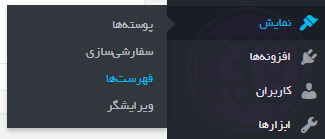
لینک دادن به فهرست در وردپرس
بعداز انتخاب گزینه فهرست ها صفحه ویرایشگر فهرست ها برایتان باز خواهد شد که به شکل زیر است :
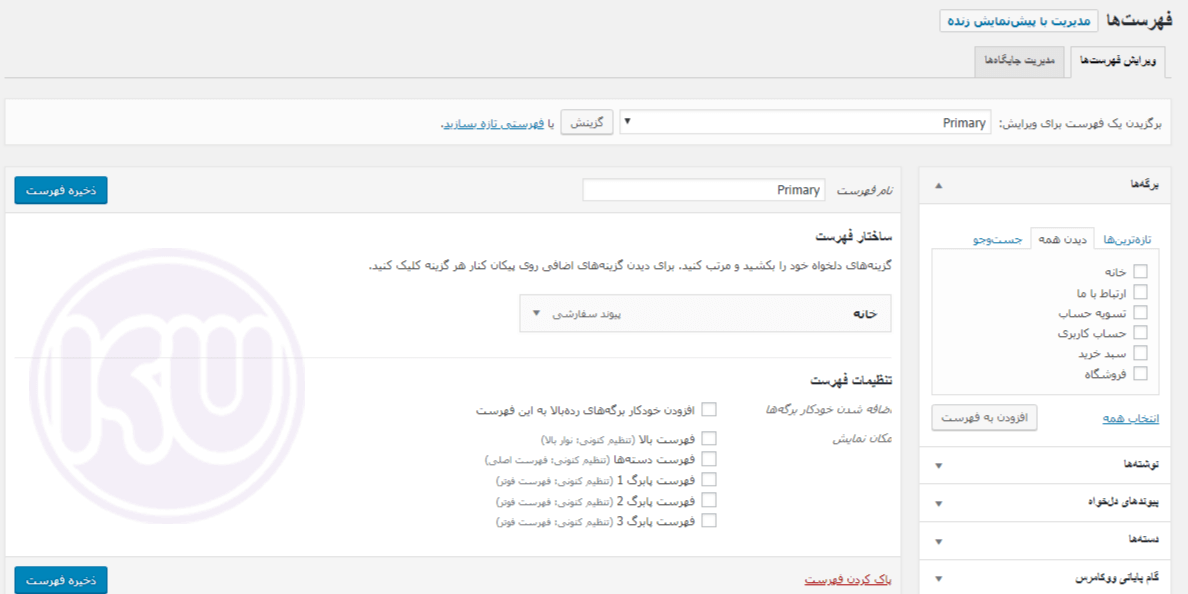
خب به هیچ وجه نگران نباشید اصلا کار سختی نیست الان باهم یاد می گیریم که چگونه یک فهرست عالی برای سایتمان بسازیم… در منوی سمت راست این صفحه تمام برگه ها، دسته ها و نوشته های سایتتان را برای اینکه در فهرست ها نمایش داده شوند می توانید انتخاب کنید.
نکته مهم: اگر که دسته ای از محصولات و یا دسته هایی دیگر مورد نیاز از سایت را در اینجا مشاهده نکردید، از بخش بالای صفحه گزینه تنظیمات صفحه را زده و تیک دسته ای که نیاز دارید را بزنید تا به پنل سمت راست اضافه شود.
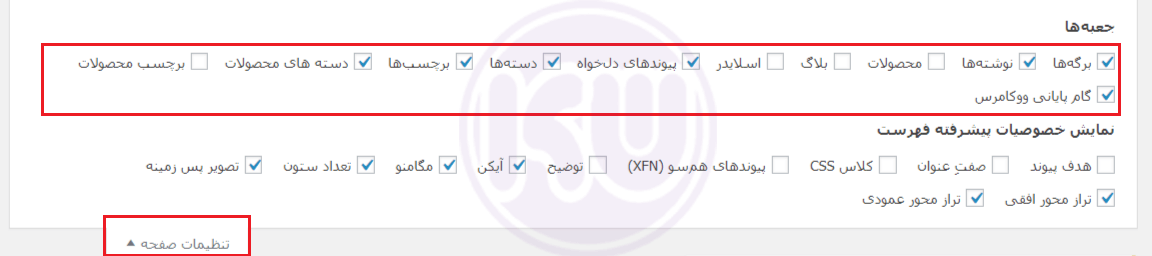
تنظیمات نوار منو در وردپرس
در قدم اول نام فهرستی که می خواهید بسازید را در قسمت نام فهرست وارد کنید تا فهرست ساخته شود. نکته : برای فهرست هاتون نامی را انتخاب کنید که معنی دار باشد مخصوصا برای سایت هایی منوهای زیادی دارند تا در آینده دچار مشکل نشوید این نام فقط در پنل تنظیمات قابل دیدنه و کاربراتون نمی بینند مثلا برای فهرست بالای سایت می توانید نام منوی هدر انتخاب کنید.

اتصال برگه به فهرست در وردپرس
قبل از هرچیز برای اضافه کردن یک گزینه از منوی سمت راست به فهرست ها در وردپرس باید تیک کناری گزینه را زده سپس دکمه افزودن به فهرست را کلیک کنید. (به عکس زیر توجه کنید)
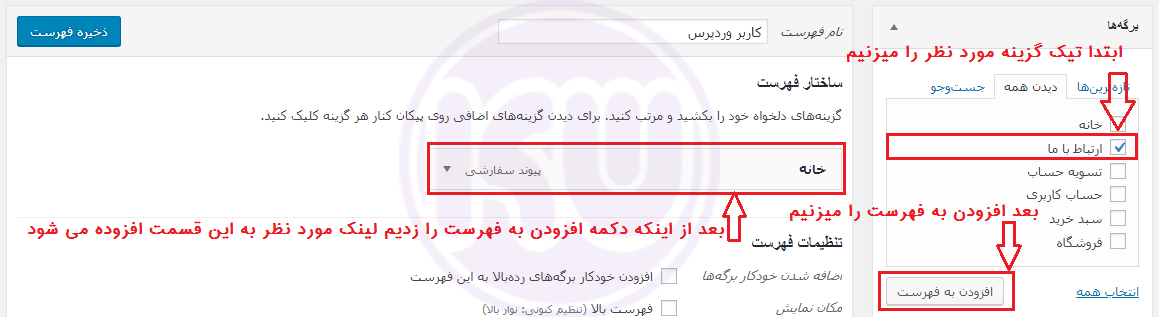
اضافه کردن برگه ها برای ساخت فهرست در وردپرس
بعد از انتخاب نام فهرست، از سمت راست در قسمت برگه ها می توانید برگه هایی که در سایتتان ساخته اید را به منوی خود اضافه کنید. اگر هنوز برگه ای نساخته اید می توانید آموزش ساخت برگه در وردپرس را مشاهده کنید، و برگه های سایتتان را مدیریت کنید.
اضافه کردن نوشته ها برای ساخت منوها در وردپرس
در بخش نوشته ها می توانید نوشته هایی که می خواهید را انتخاب کرده و به فهرست خود اضافه کنید، همچنین اگر تا این لحظه نوشته ای ندارید، آموزش نوشتن مطلب در وردپرس را بخوانید و نوشته های سایتتان را مدیریت کنید.
اضافه کردن دسته ها برای ساخت فهرست در وردپرس
در ادامه ساخت فهرست در وردپرس، در بخش دسته ها، می توانید دسته ی نوشته مورد نظر خود ( به عنوان مثال دسته بندی نشده ) را به فهرست اضافه کنید. اگر دسته ای در سایت ندارید می توانید از پیشخوان گزینه نوشته ها > دسته ها را انتخاب کنید و دسته ای جدید برای قسمت نوشته های سایت ایجاد کنید.
لینک دادن به فهرست در وردپرس
در ادامه ساخت فهرست در وردپرس، اگر می خواهید یک لینک خاص را با نام دلخواه خود در فهرست ها قرار دهید که در پنل سمت راست قرار ندارد از قسمت پیوند دلخواه به راحتی این لینک را در منوی سایت قرار دهید.
نکته: شما می توانید آیتم های مورد نظر خود را از برگه ها ، دسته بندی ها و لینک های دلخواه به فهرست خود اضافه کنید و یا با drag & drop کردن آیتم ها آنها رو مرتب سازی کنید. (منظور از مرتب کردن این است که می توانید فیلد ها را به شکل سلسله مراتبی، که شامل منو و زیر منو می شود، تغییر دهید)
تنظیمات ساخت فهرست ها در وردپرس
بعد از ساخت فهرست ها در وردپرس و مرتب کردن چیدمان منو ها و زیر منو ها وقت آن است که فهرست ها در سایت به نمایش در بیاورید.این قسمت شامل ۲ بخش اصلی میشود که ابتدا باید آنها را تنظیم کنید.
اضافه شدن خودکار برگهها به فهرست وردپرس
همانطور که از نام این بخش پیداست اگر تیک این قسمت را بزنید به وردپرس مجوز داده اید که به صورت اتوماتیک برگه هایی که بیشترین بازدید را دارند به فهرست ها در وردپرس اضافه کند.
مکان نمایش فهرست در وردپرس:
در این قسمت مکان هایی که فهرست های سایت شما می توانند در آنجا نمایش داده شوند را نشان می دهد که شما می توانید آن ها را مدیریت کنید (این قسمت در قالب های گوناگون متفاوت است)
نکته مهم: به هیچ وجه دو فهرست متفاوت را به یک مکان منو اتصال ندهید ولی اگر یک فهرست را به دو جایگاه متصل کنید اشکالی ندارد(برای مثال منوی هدر و فوتر شما یک فهرست باشد.) بعد ازینکه فهرست ها در وردپرس را ساختید و تنظیمات مورد نظر را اعمال کردید روی ذخیره فهرست کلیک کنید تا منوی شما فعال شود.
جمع بندی
امیدواریم آموزش مدیریت و ساخت فهرست در وردپرس مورد توجه و پسند شما قرار گرفته باشد و با استفاده از آن بتوانید اقدام به ساخت فهرست ها در وردپرس بکنید. اگر در رابطه با این آموزش و نحوه ساخت فهرست ها در وردپرس سوال یا مشکلی داشتید در بخش نظرات اعلام کنید تا در کوتاهترین زمان ممکن پاسخگوی شما باشیم.
دیدگاه و پرسش