


آشنایی با مفاهیم اولیه و انواع وب سایت ها

آموزش ثبت دامنه .ir و .com بصورت عملی

آموزش خرید هاست مناسب + کد تخفیف

آموزش اتصال دامنه به هاست | تنظیم DNS

وردپرس چیست؟ همه چیز درباره وردپرس

آموزش نصب وردپرس روی دایرکت ادمین
شما در حال مشاهده
جلسه 7 هستید

آموزش نصب وردپرس در سی پنل CPanel

آموزش نصب وردپرس روی لوکال هاست

آشنایی اولیه با پیشخوان و منوهای وردپرس

آموزش نوشتن مطلب در وردپرس

آموزش کار با برگه ها در وردپرس

آموزش مدیریت دسته بندی در وردپرس

برچسب ها در وردپرس و تعداد مناسب برچسب

تفاوت برگه و نوشته در وردپرس چیست؟

آموزش مدیریت رسانه ها در وردپرس

بخش دیدگاه در وردپرس و نحوه مدیریت نظرات در وردپرس

قالب وردپرس چیست؟ انواع مختلف قالب وردپرس

آموزش نصب قالب وردپرس با 3 روش حرفهای

آموزش کامل نحوه انتخاب قالب وردپرس

آموزش ساخت فهرست در وردپرس | ساخت منو

آموزش مدیریت کاربران در وردپرس

افزونه وردپرس چیست و چه کاربردی دارد؟

آموزش نصب افزونه در وردپرس با ۳ روش

آموزش پیکربندی تنظیمات وردپرس

آموزش مدیریت ابزارک ها در وردپرس

تنظیمات پیوند یکتا در وردپرس چیست؟
آموزش نصب وردپرس در سی پنل CPanel
آموزش نصب وردپرس در سی پنل CPanel: با یکی دیگر از جلسات دوره جامع آموزش وردپرس در خدمت شما دوستان و همراهان گرامی آکادمی وبکیما هستیم. در این جلسه می خواهیم سیستم مدیریت محتوای وردپرس را روی هاست سی پنل _ CPANEL نصب کنیم، تا شما دوستان زمانی که خواستید یک سایت در یک هاست واقعی راه اندازی کنید بتوانید با استفاده از این آموزش نصب وردپرس روی هاست سی پنل را انجام دهید.
همانطور که در مقاله وردپرس چیست خواندید که سیستم مدیریت محتوای وردپرس یکی از بهترین و محبوب ترین سیستم های حال حاضر میباشد و امروزه کاربران زیادی را جذب خود کرده به همین دلیل هم اکثر هاستینگ ها سیستم خود را با وردپرس تنظیم کرده و به ارائه خدمات هر چه بهتر به کاربران وردپرس میپردازند. پیشنهاد میکنیم برای خرید هاست خوب مقاله بهترین شرکت هاستینگ ایران را مطالعه کنید.
راهنمای مطالعه:
هاست سی پنل یا Cpanel چیست؟
سی پنل هم مثل دایرکت ادمین یک پنل مدیریت هاستینگ هست. سی پنل (cPanel) یک کنترل پنل میزبانی وب است که به وسیله بسیاری از ارائه دهندگان خدمات میزبانی وب برای سایت ها استفاده می شود. cPanel به مدیر وب سایت ها این امکان را می دهد تا در یک محیط گرافیکی خوب سایت خود را مدیریت کنند. سی پنل بر پایه یونیکس است که توانسته با رابط کاربری عالی خود مدیریت و کار کردن با فضای میزبانی وب را آسان تر کند.

ساختار های مختلف Cpanel
سی پنل دارای ۳ نوع ساختار مختلف برای سطوح دسترسی متفاوت است. مدیران و کاربران سایت ها می توانند جنبه های مختلف سرور و سایت را به طور مستقیم از طریق مرورگر اینترنت خود کنترل کنند. (بخش کاربر (Client)بخش نماینده (Reseller)بخش مدیرت کامل (Root))
معرفی محبوب ترین کنترل پنل
یکی از محبوبترین کنترلپنلهای مدیریتی، هاستهای لینوکس (Linux) میباشند که میتوانید با استفاده از آن بهترین و سادهترین مدیریت را داشته باشید.
دلایل محبوبیت سی پنل
کنترل پنل لینوکسی سی پنل یا به اختصار CP را می توان پرطرفدارترین و معروف ترین کنترل پنل در جهان میزبانی وب دانست. از دلایل محبوبیت این کنترل پنل می توان به امکانات بسیار عالی ،رابط گرافیکی کاربرپسند و پشتیبانی خوب و… اشاره کرد که این کنترل پنل را به محبوب ترین کنترل پنل دنیا مبدل کرده است.
آموزش نصب وردپرس روی هاست سی پنل
خب رسیدیم به قسمت توضیحات نصب وردپرس روی هاست سی پنل cpanel. برای نصب وردپرس روی cpanel اول باید آخرین نسخه وردپرس را از صفحه دانلود وردپرس فارسی دریافت کنید. البته اینم خدمتتون بگم که دیگه مثل قبل نیازی به دانلود نسخه فارسی نیست شما می توانید از همان نسخه اصلی استفاده کرده و در بخش انتخاب زبان، فارسی را انتخاب کنید.
بعد از دانلود آخرین نسخه وردپرس، وارد سی پنل شوید. این وارد شدن میتواند به صورت مستقیم یا غیر مستقیم (از طریق FTP) باشد.
چگونگی دسترسی به سی پنل Cpanel سایت
برای رفتن به قسمت cpanel سایت معمولا از پرتوکل https و پورت ۲۰۸۳ و یا افزودن /cpanel به آخر نام هاست یا دامین استفاده می شود. با توجه به سرویس میزبانی وبی که از آن استفاده می کنید عموما cpanel دارای نصب خودکار یا بسته های اختصاصی برای سیستم های مدیریت محتوایی مانند وردپرس است. بعداز رفتن به سی پنل سایت با صفحه ی زیر مواجه می شوید:
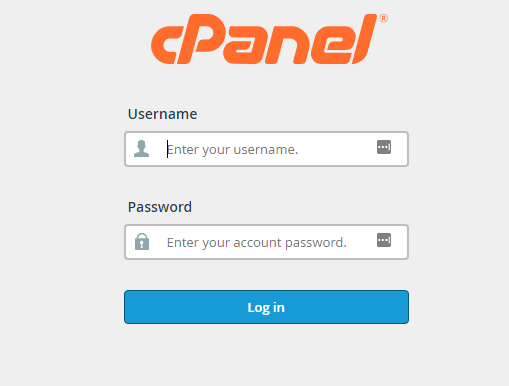
یوزرنیم و پسورد سی پنل
یورزنیم و پسورد را در اولین باری که می خواهید وارد cpanel شوید، باید از شرکتی که هاست را تهیه کردید بگیرید بعد می تونید پسوردتون رو تغییر بدید.
آپلود و نصب وردپرس روی cpanel
برای نصب وردپرس روی cpanel بعداز وارد شدن به محیط کاربری سی پنل روی دکمه File Manager کلیک کنید:
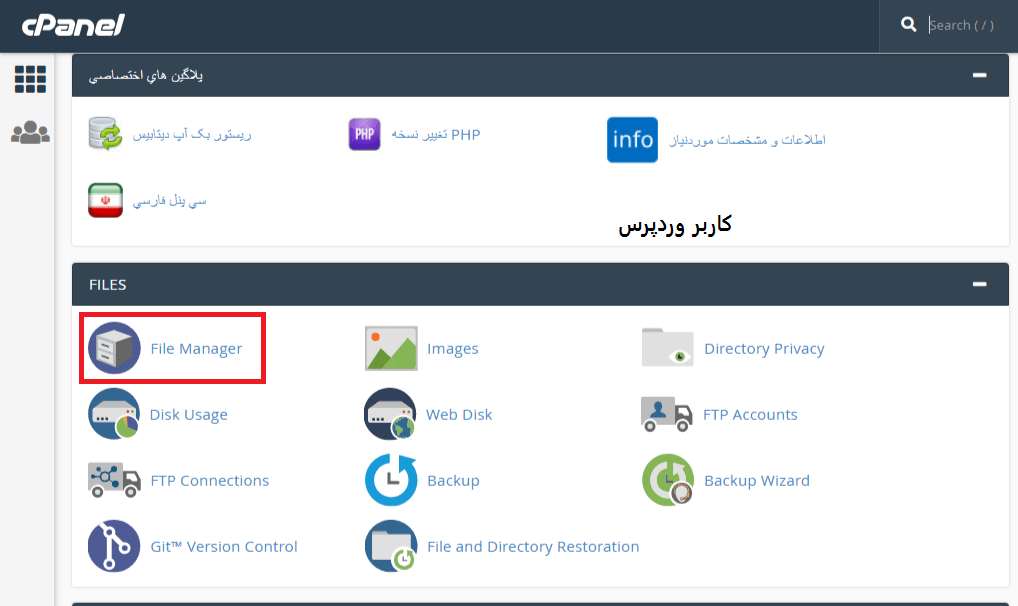
پوشه public_html
سپس در صفحه بعدی روی پوشه public_html کلیک کنید توجه کنید که این پوشه همان پوشه root اصلی سایت شماست و تمام اطلاعات سایت شما روی این پوشه قرار می گیره

بعد از وارد شدن به صفحه public_html در قسمت بالای صفحه روی دکمه Upload کلیک کنید.
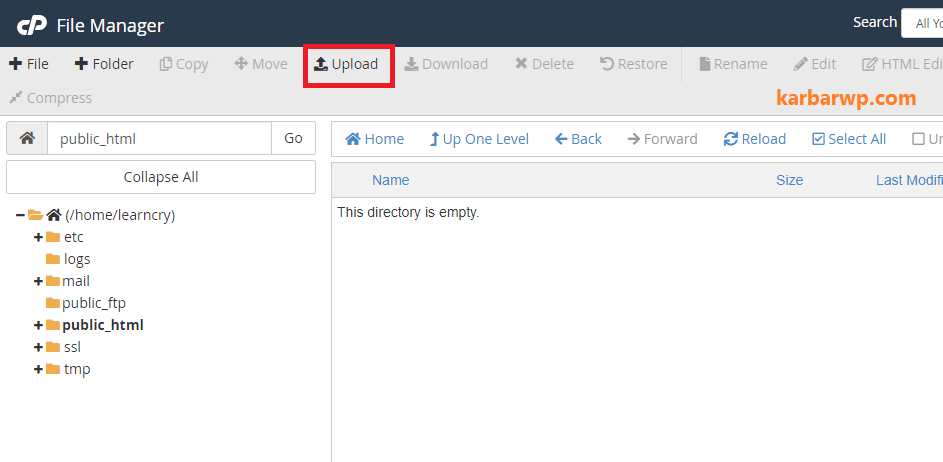
در قسمت بعد باید روی دکمه Select File کلیک کنید و از پنجره باز شده فایل zip وردپرس را انتخاب کنید

آپلود و نصب وردپرس روی cpanel
بعد از انتخاب فایل مورد نظر آپلود شروع میشه ویه نوار آبی رنگ در پایین صفحه درصد آپلود رو بهتون نشون میده و بعد از اتمام آپلود به رنگ سبز در میاد. در این قسمت توجه داشته باشید که برای آپلود ونصب وردپرس روی cpanel هارد هاست شما باید ظرفیت مورد نظر رو داشته باشه اگه غیراز این باشه بهتون eror میده.
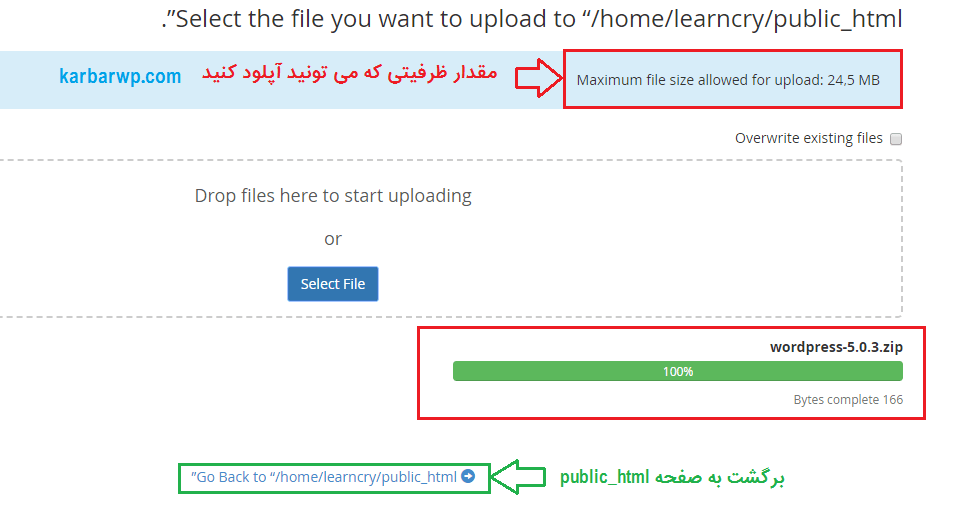
بعداز برگشت به صفحه public_html روی فایل zip وردپرس کلیک کرده و بعد از قسمت بالا دکمه extract را بزنید

بعداز اکسترکت پوشه وردپرس دیگه به فایل zip احتیاجی ندارید و می تونید پاک کنید سپس وارد پوشه wordpress شوید و از قسمت بالا روی گزینه Select All کلیک کنید

انتقال فایل ها به روت اصلی هاست
ما چون میخوایم تمام محتویات رو به مسیر public_html منتقل کنیم تا بتونیم وردپرس رو بر روی دامنه اصلی هاستمون نصب کنیم از آخر این مسیر عبارت wordpress رو برمیداریم تا مانند تصویر مسیری که قراره این فایل ها به اونجا منتقل بشن دقیقا /public_html باشه
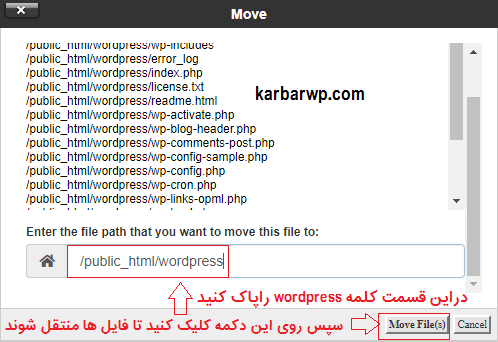
خب حالا فایل های وردپرس به روت اصلی هاست منتقل شدند و شما وقتی روی پوشه public_html کلیک کنید باید پوشه public_html شکل زیر که از سمته چپ مشخص شده باشه اگه به این شکل بود به شما تبریک میگیم چون تونستین محتویات وردپرس رو به قسمت اصلی هاستتون منتقل کنید.

ساخت دیتابیس برای اتصال به وردپرس
دوباره به صفحۀ اصلی سیپنل برگرشته، واز جعبۀ DATABASES روی گزینۀ MySQL Databases کلیک کنید تا وارد بخشی از سیپنل شوید که میتوانید از آنجا اقدام به ساخت و مدیریت پایگاههای دادۀ خود کنید.

ساخت دیتابیس جدید
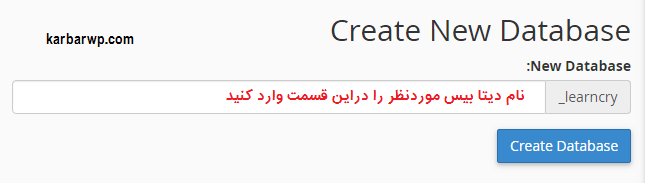
به قسمت Create New Database رفته و نام پایگاه داده خود را درون جعبۀ New Database وارد کنید. این نام باید به انگلیسی باشد. پس از آن روی Create Database کلیک کنید. توجه کنید که نام پایگاه داده ی شما به همراه نام کاربریِ شما در Cpanel خواهد بود. یعنی یک پیشوند از قبل تعریف شده دارد.
برای نمونه در تصویر زیر نام پایگاه دادۀ ما learncry_your-database است. این نکته را زمانی که می خواهید نام پایگاه داده را به وردپرس معرفی کنید در نظر داشته باشید.
ساخت کاربر جدید برای دیتابیس
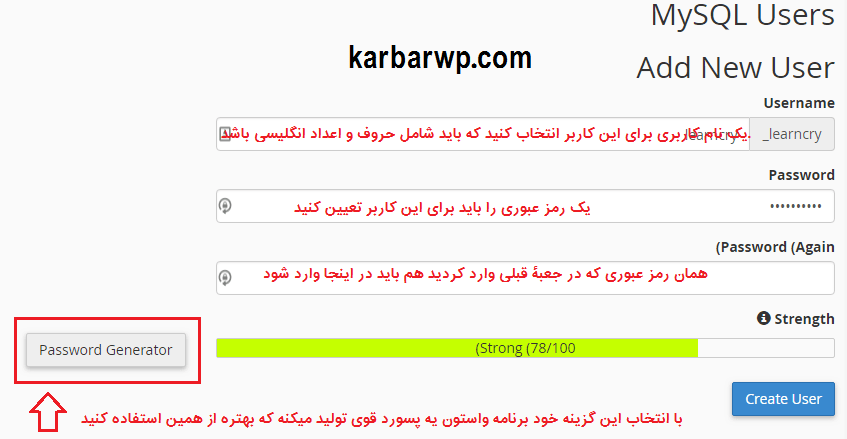
خب بعد ساخت پایگاه داده، باید به قسمت Add New User رفته و یک کاربر مختص همین پایگاه دادهای که تازه ساختیم را ایجاد کنیم، و این کاربر قرار است به پایگاه داده ی ما دسترسی داشته باشد. توجه کنید که این مرحله هم در همان صفحۀ MySQL Databases است. اطلاعات این کاربر را طبق توضیحات و تصویر زیر وارد کنید.
نصب وردپرس روی cpanel
Create User
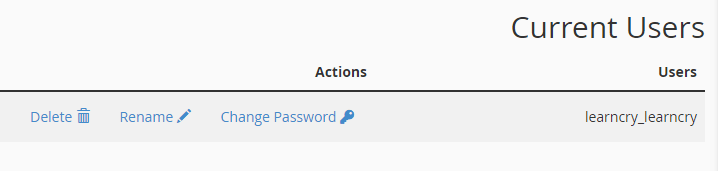
و در آخر هم روی Create User کلیک کنید تا کاربر برای شما ساخته شود و در قسمت Current Users برای شما فهرست شود و قابل دیدن باشد.
قسمت Add User To Database
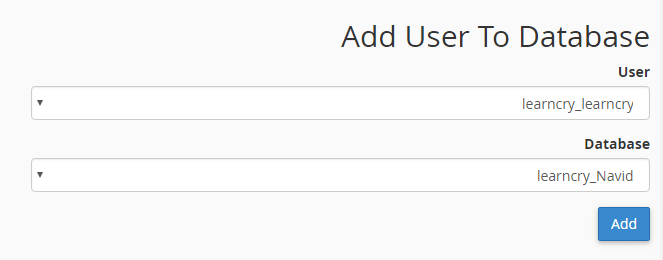
خب کاربر پایگاه داده را هم ساختیم. بعد باید به قسمت Add User To Database رفته و کاربری که ایجادکردید را به پایگاه داده ی خود متصل کنید. پس از فهرست کشویی اول نام کاربری و از فهرست کشویی دوم نام پایگاه داده را انتخاب کنید و روی Add کلیک کنید. به تصویر زیر دقت کنید.
جوازهای دسترسی برای نصب وردپرس روی cpanel
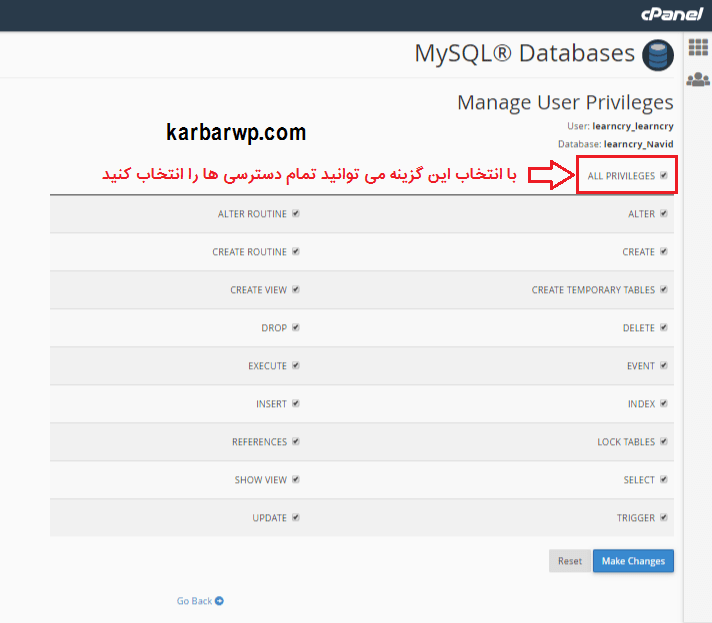
در قدم بعد به پیج دیگری هدایت می شوید که باید جوازهای دسترسی که کاربر باید برای مدیریت پایگاه داده ی مورد نظر داشته باشد را انتخاب کنید. میتوانید با انتخاب گزینۀ ALL PRIVILEGES همۀ آنها را انتخاب کنید.
شروع نصب ۵ دقیقهای وردپرس
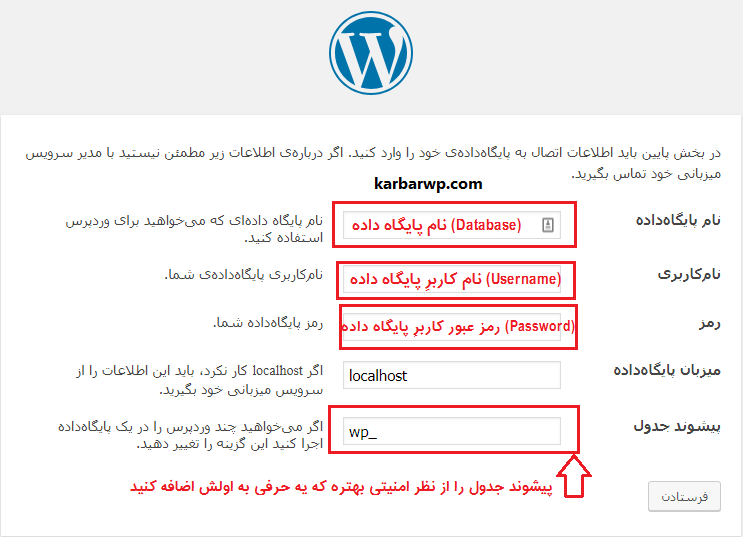
در مرحله پنجم نصب وردپرس روی cpanel می رسیم به ساخت دیتا بیس در اینجا شما به اطلات زیر برای نصب وردپرس روی cpanel احتیاج دارید که درمراحل بالا آموزش داده شد:
- نام پایگاه داده (Database)
- نام کاربرِ پایگاه داده (Username)
- رمز عبور کاربرِ پایگاه داده (Password)
- نوع پایگاه داده که در بیشتر مواقع localhost است. به دلیل اینکه پایگاهِ دادۀ شما روی همان فضای میزبانی است که پروندههای سایت شما در آنجا قرار دارد.
مرحله اصلی نصب وردپرس روی هاست سی پنل cpanel
در این قسمت از مرحله نصب وردپرس روی cpanel، مرورگر را باز کرده و دامنه ای که به هاستتون متصله را وارد نمایید.در صفحه باز شده زبان فارسی را انتخاب کرده و روی دکمه continue کلیک کنید. و درصفحه بعد روی دکمه “بزن بریم!” کلیک کنید تا وارد مرحله بعدی شوید.
مرحله وارد کردن اطلاعات دیتابیس
در مرحله بعدی نصب وردپرس روی cpanel، باید اطلاعات دیتابیس را که از مراحل قبل دارید وارد کنید.
صفحه خوش آمدید وردپرس
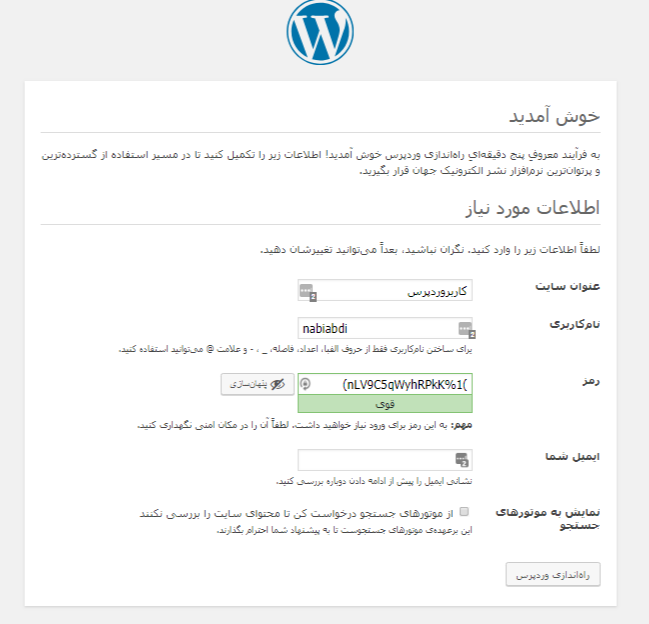
بعد دکمه ی “فرستادن” رابزنید و بعد از آن “راه اندازی نصب” را کلیک کنید که باصفحه ای مطابق زیر روبرو می شوید: در مرحله آخر نصب وردپرس روی cpanel رسیدیم به این صفحه که تمامی گزینه ها هم واضح هستند فقط حتما از پسود پیشنهادی خود برنامه استفاده کنید برای امنیت بیشتر و ایمیل را هم درست واردکنید چون برای بازیابی رمز و اطلاعات سایت بهش احتیاج دارید.
نمایش به موتورهای جستجو
به هیچ عنوان تیک قسمت نمایش به موتورهای جستجو را نزنید که اگه این تیک رو بزنید سایت شما توسط موتورهای جستجو ایندکس نمیشه.
جمع بندی
در آخر هم روی دکمه راه اندازی وردپرس بزنید و وارد پنجره login وردپرس شده یوزرنیم، پسورد خود را وارد کرده و وارد قسمت مدیریت وردپرس می شوید. امیدواریم که این آموزش براتون مفید بوده باشه اگر سوال یا پیشنهادی راجع به نصب وردپرس روی cpanel دارید در قسمت نظرات با ما در ارتباط باشید.
دیدگاه و پرسش