

آشنایی با مفاهیم اولیه و انواع وب سایت ها

آموزش ثبت دامنه .ir و .com بصورت عملی

آموزش خرید هاست مناسب + کد تخفیف

آموزش اتصال دامنه به هاست | تنظیم DNS

وردپرس چیست؟ همه چیز درباره وردپرس

آموزش نصب وردپرس روی دایرکت ادمین

آموزش نصب وردپرس در سی پنل CPanel
شما در حال مشاهده
جلسه 8 هستید

آموزش نصب وردپرس روی لوکال هاست

آشنایی اولیه با پیشخوان و منوهای وردپرس

آموزش نوشتن مطلب در وردپرس

آموزش کار با برگه ها در وردپرس

آموزش مدیریت دسته بندی در وردپرس

برچسب ها در وردپرس و تعداد مناسب برچسب

تفاوت برگه و نوشته در وردپرس چیست؟

آموزش مدیریت رسانه ها در وردپرس

بخش دیدگاه در وردپرس و نحوه مدیریت نظرات در وردپرس

قالب وردپرس چیست؟ انواع مختلف قالب وردپرس

آموزش نصب قالب وردپرس با 3 روش حرفهای

آموزش کامل نحوه انتخاب قالب وردپرس

آموزش ساخت فهرست در وردپرس | ساخت منو

آموزش مدیریت کاربران در وردپرس

افزونه وردپرس چیست و چه کاربردی دارد؟

آموزش نصب افزونه در وردپرس با ۳ روش

آموزش پیکربندی تنظیمات وردپرس

آموزش مدیریت ابزارک ها در وردپرس

تنظیمات پیوند یکتا در وردپرس چیست؟
آموزش نصب وردپرس روی لوکال هاست
آموزش نصب وردپرس روی لوکال هاست: با یکی دیگر از جلسات دوره جامع آموزش وردپرس در خدمت شما همراهان گرامی آکادمی وبکیما هستیم. در جلسه آموزش نصب وردپرس روی لوکال هاست میخواهیم وردپرس را از سایت اصلی وردپرس دانلود کنیم، سپس وردپرس را روی کامپیوتر شخصی خودمان نصب کنیم تا برای یادگیری مراحل طراحی سایت نیازی نباشه برای خرید هاست و دامنه هزینه ای بپردازیم.
راهنمای مطالعه:
آموزش نصب وردپرس روی لوکال هاست
در جلسات قبل راجع به مفهوم سایت و همچنین ابزارهای اصلی برای راه اندازی و طراحی سایت در بستر اینترنت صحبت کردیم. در جلسات قبل بهتون گفتیم که ۲ ابزار اصلی ما برای شروع کار طراحی سایت با وردپرس یکی نرم افزار زمپ برای راه اندازی لوکال هاست و تبدیل کامپیوتر شخصی خودمون به یک هاست واقعی و دیگری جدیدترین نسخه وردپرس برای راه اندازی یک سایت بر پایه وردپرس است. امیدوارم که این دو مورد رو برای این جلسه آماده کرده باشید.
آشنایی بیشتر با وردپرس و ویژگی های آن
خب قبل از اینکه بریم سراغ آموزش نصب نرم افزار لوکال هاست در ابتدا اجازه دهید یکم بیشتر با سیستم مدیریت محتوا وردپرس آشنا بشیم. در واقع دوره آموزشی طراحی سایت با وردپرس بر پایه سیستم مدیریت محتوای وردپرس است و تمامی کار ما تا انتهای این دوره همگی به امکانات و قابلیت های وردپرس وابسته است. قبل از هر چیز ابتدا بذارید با مقایسه روش های طراحی سایت در گذشته و اکنون با هم صحبت کنیم.
طراحی سایت در گذشته
قبل از اینکه CMS ها یا همون سیستم های مدیریت محتوا ساخته بشند طراحان سایت مجبور بودند که یک سایت رو از ابتدا کدنویسی کنند و به قول معروف در طراحی هر سایت یک بار چرخ رو خودشون می ساختند. و این کار واقعا کاری طاقت فرسا و هزینه بر بود و از همه مهمتر باید کلی وقت صرف طراحی یک سایت می کردند.
طراحی سایت با سیستم های مدیریت محتوا
اما با روی کار آمدن سیستم های مدیریت محتوا کار طراحی سایت به یک کار ساده و سریع تبدیل شد و هر شخصی تنها با کمی آموزش می تونه یک سایت حرفه ای با کلی امکانات و قابلیت های مختلف در کمترین زمان ممکن طراحی کنه. اصلا هدف از ساخت و توسعه ی سیستم های مدیریت محتوای همچون وردپرس اینه که سرعت العمل شما را برای راه اندازی و طراحی یک سایت به طرز چشم گیری افزایش بدهند.
سیستم های مختلف مدیریت محتوا
سیستم های مدیریت محتوای محتلفی در حال حاضر در جهان وجود دارند که از معروف ترین های آن می توان به جوملا، دروپال و وردپرس اشاره کرد.
وردپرس بهترین سیستم مدیریت محتوای جهان
همان طور در جلسات قبل گفتیم سیستم مدیریت محتوای وردپرس در بین دیگر سیستم های مدیریت محتوا یک سر و گردن بالاتر ایستاده است. در حقیقت پر طرف دار ترین و محبوب ترین CMS در جهان طراحان سایت سیستم مدیریت محتوای وردپرس است.
آشنایی بیشتر با وردپرس
اگر بخواهیم با خود وردپرس یکم بیشتر آشنا بشیم باید بگم که وردپرس در حقیقت یک سیستم یا نرم افزار سایت ساز است که شما می توانید با استفاده از اون در عرض چند دقیقه یک سایت با امکانات اولیه طراحی می کنید. سیستم مدیریت محتوای وردپرس توسط یک تیم توسعه دهنده خارجی طراحی و ساخته شده است.
سایت اصلی آن wordprees.org است که در جلسه قبل با اون آشنا شدید و جدیدترین نسخه وردپرس رو از اونجا دانلود کردید . یکی از مهمترین ویژگی های وردپرس اینه که کاملا رایگان هست و با این هم امکاناتی که به شما می ده شما نیازی نیست هیچ پولی پرداخت کنید.
بیش از ۳۳ درصد سایت ها با وردپرس طراحی شده اند
در حال حاضر و در سطح جهان بیش از یکصد میلیون با وردپرس طراحی و ساخته شده است که چیزی در حدود ۳۳ درصد کل سایت های جهان با سیستم مدیریت محتوای وردپرس ساخته شده اند.
امنیت در وردپرس چگونه است؟
برخی از دوستان که می خوان سایت شون رو با وردپرس طراحی کنند نگران امنیت وردپرس هستند، بذارید همین جا خیالتون را راحت کنم، وردپرس از بالاترین سطح امنیتی در بین سیستم های مدیریت محتوا و حتی سایت هایی که از صفر کدنویسی می شوند برخوردار بوده و سایت های بسیار معروف که بازدید های بسیار بالایی هم دارند با وردپرس ساخته شده اند و تا امروز هیچ گونه مشکل امنیتی نداشته اند. خوبی وردپرس اینه که یک تیم برنامه نویسی بسیار قوی اون رو هدایت می کنه و به محض اینکه یک باگ یا حفره ی امنیتی گزارش بشه خیلی زود توسط این تیم برطرف میشه و یک آپدیت جدید منتشر میشه که می تونید به صورت رایگان هسته وردپرس سایت خودتون رو آپدیت کنید.
مطالعه بیشتر برای آشنایی بهتر با وردپرس: اگر میخواهید که با سیستم مدیریت محتوای وردپرس و امکانات آن بیشتر آشنا شوید حتما مقاله وردپرس چیست از آکادمی وبکیما را مطالعه بفرمایید.
آموزش نصب وردپرس
حالا که با وردپرس آشنا شدید بریم برای آموزش نصب نرم افزار لوکال هاست زمپ و بعد از اون هم هسته وردپرس رو نصب کنیم و یک سایت خام که با وردپرس ساخته شده رو داشته باشیم. برای ادامه نصب نرم افزار لوکال هاست و زمپ حتما ویدیوی آموزش طراحی سایت با وردپرس، آموزش ویدیویی این جلسه را تا انتها مشاهده کنید تا در نهایت بعد از نصب نرم افزار لوکال هاست زمپ و نصب سیستم مدیریت محتوای وردپرس، یک سایت خام با وردپرس داشته باشید تا در جلسات آینده بهتون یاد بدیم که چگونه این سایت زشتی که الان با وردپرس ساختید رو به مرور زیبا و کاربر پسند کرده و امکانات و ویژگی های یک سایت حرفه ای را به آن اضافه کنید.
لوکال هاست چیست؟
لوکال هاست به معنی هاست داخلی کامپیوتر شماست یعنی با استفاده از نرم افزارهایی مثل زمپ می تونید یه وب سایت کامل را روی کامپیوتر خودتان بدون هیچ گونه اینترنت و هاست و دامنه راه اندازی کنید تا قبل از اینکه بخواهید واسه هاست و دامنه هزینه کنید تمام جوانب سایت را روی لوکال هاست بسنجید تا متحمل ضرر نشوید.
آشنایی با نرم افزار لوکال هاست زمپ(XAMPP)
نرم افزار Xampp، نرم افزاری عالی است که مشکلات برنامه نویسان و طراحان وبسایت ها را از بین برده تا حتی با داشتن اطلاعاتی کم راجع به نصب نرم افزارهایی همچون MySQL, PHP, Apache بتوانند آن ها را به راحتی و بدون هیچ دردسری به صورت اتوماتیک نصب، پیکربندی و یکپارچه سازی کنند.
درکل می توان گفت این نرم افزار برای اجرای کدهای php در سیستم شما و به صورت localhost می باشد تا با لوکال نمودن کامپیوتر شخصی خود بتوانید کارهای خود را قبل از آپلود کردن و اجرای آن بر روی هاست اصلی، بر روی کامپیوتر خود تست کنید.
قابلیت های مهم نرم افزار زمپ برای نصب وردپرس روی لوکال هاست (XAMPP):
- راه اندازی یک وب سرور کامل روی کامپیوتر شخصی
- نصب آسان و پیکربندی خودکار نرم افزاهای مورد نیاز MySQL, PHP, Apache و …
- یکپارچه سازی اتومات برنامه های موردنیاز نصب شده
- اجرای کدهای PHP
- بدون نیاز به تهیه هاست و دامنه از اینترنت و پرداخت هزینه
- نصب تمامی CMS ها ازقبیل وردپرس بر روی کامپیوتر و کار بصورت کاملا آفلاین
- حاوی برنامه های سودمند مورد نیاز Apache, MySQL, PHP + PEAR, Perl, mod_php, mod_perl, mod_ssl, OpenSSL, phpMyAdmin, Webalizer, Mercury Mail Transport System for Win32 و NetWare Systems v3.32, Ming, FileZilla FTP Server, mcrypt, eAccelerator, SQLite, and WEB-DAV + mod_auth_mysql
- و …
نرم افزار زمپ (Xampp) را از کجا دانلود کنیم!؟
از سایت های معتبر فارسی و یا سایت اصلی Xampp می توانید این نرم افزار کاربردی را دانلود کنید یا از این لینک برای دانلود زمپ استفاده کنید.
نصب وردپرس روی لوکال هاست زمپ
قسمت ۱: آموزش نصب زمپ روی ویندوز
بعد از دانلود زمپ و اجرای آن روی کامپیوتر در تمامی صفحات نصب دکمه NEXT را بزنید. موقع نصب اگر به صفحه ای مثل صفحات زیر را رسیدید فقط کافیست تیک های مورد نیاز را تیک بزنید تا نرم افزار های اضافی نصب نشوند.
نکته: قبل از نصب نرم افزار زمپ توجه کنید که آنتی ویروس و فایروال سیستم را خاموش کنید.
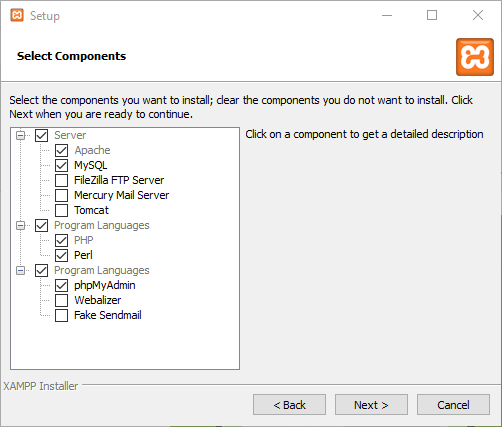
در آخرین صفحه روی Next کلیک کنید تا نصب شروع شود.
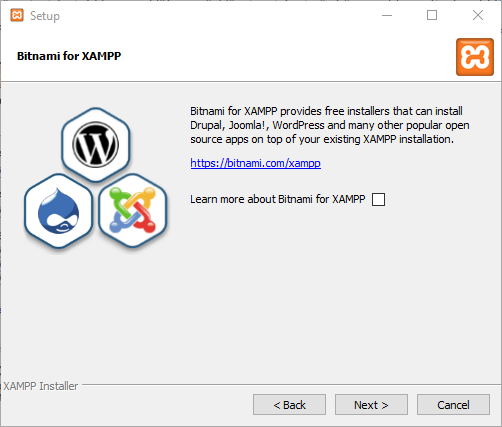
بعد از اتمام مراحل نصب روی آیکون زمپ با اسم xampp control کلیک کنید تا نرم افزار باز شود.
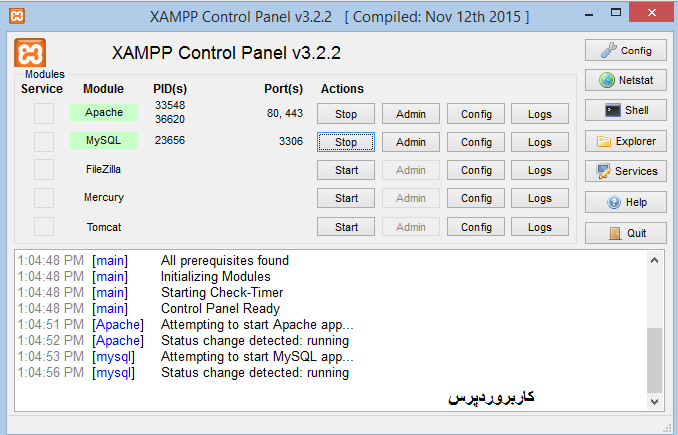
بعد از اینکه نرم افزار شروع به کار کرد برای استفاده باید روی دکمه ماژول های Apache و MySQL بزنید تا از حالت start به حالت stop دربیاد. (منظور شکل دکمه ها در صفحه ی بالاست)
بعداز زدن دکمه ها باید قسمت های مربوطه مثل عکس بالا به رنگ سبز در بیاد و هرحالت دیگه ای باشه احتمالا یه جای کار ایراد داره و باید مشکل رو برطرف کنید، که بعدش بریم سراصل مطلب یعنی نصب وردپرس در لوکال هاست.
قسمت۲: نصب وردپرس روی لوکال هاست
خب رسیدیم سراصل مطلب یعنی نصب وردپرس روی لوکال هاست xampp که اصلا کار سختی نسبت به نصب بر روی هاست های آنلاین خریداری شده نیست.
مرحله ۱: ساخت دیتابیس در XAMPP
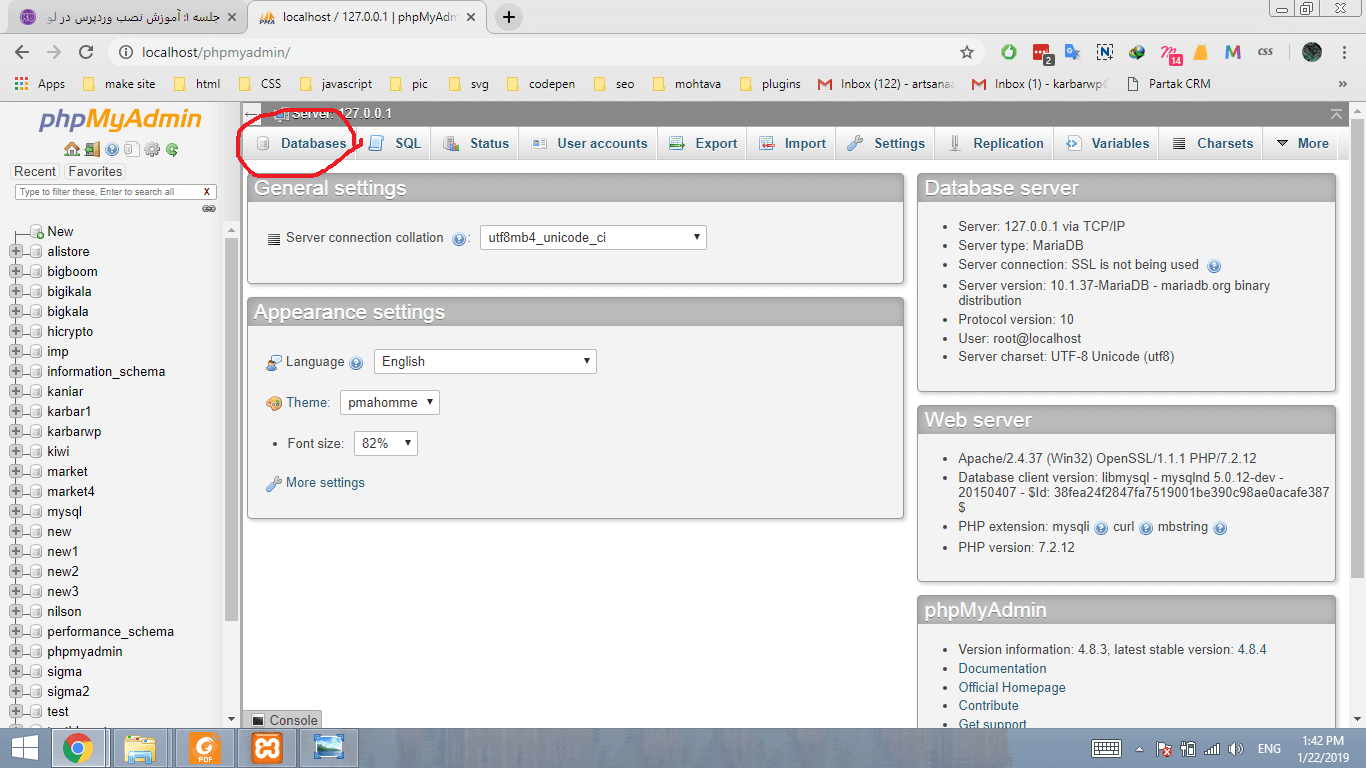
در اولین مرحله باید یک دیتابیس برای نصب وردپرس بسازیم، برای انجام این کار در قسمت آدرس مرورگر باید عبارت localhost/phpmyadmin را وارد کرده و پس از زدن Enter صفحه زیر باز میشود که باید بر روی دکمه Databases مشخص شده در عکس پایین کلیک کنید .
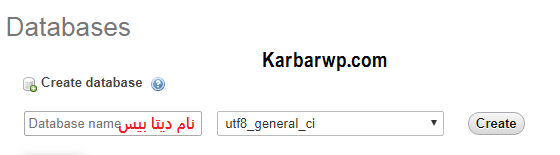
و در صفحه باز شده میتوانید در قسمتی که در عکس مشخص شده است باید یک نام برای دیتابیس خود وارد کنید و در قسمت بعدی میتوانید فرمت پشتیبانی کننده دیتابیس خود را انتخاب کنید که البته در تصویر زیر گزینه utf8_general_ci انتخاب شده است که البته این مورد هم قابل استفاده است اما اگر گزینه utf8_pershian_ci را انتخاب کنید بهتر است. بعد روی دکمه Create زده ودیتا بیس ایجاد می شود.
مرحله ۲: آپلود فایلها برای نصب وردپرس روی لوکال هاست
در این مرحله در قدم اول به پوشه درایو C کامپیوتر رفته و وارد پوشه Xampp شوید. از بین پوشهها، پوشه ی htdocs را پیدا کنید و وارد این پوشه شوید.
توضیحات پوشه htdocs
این پوشه در اصل مانند روت هاست یا همان مسیر public_html هاست شما، عمل می کند. باید محتویات وردپرس باید در این پوشه قرار گیرد. توجه کنید که به صورت پیش فرض، فایلهایی در این پوشه موجود است که با رفتن به آدرس localhost، صفحه پیشفرض زمپ به نمایش گذاشته می شود. اگر که به این فایل ها احتیاج ندارید، آن ها را پاک کنید. همینطور میتوانید پروژههای خود را در پوشههای مختلف قرار دهید.
برای نمونه اگر پوشهای به نام webkima بسازیم و نصب وردپرس روی لوکال هاست را در این قسمت انجام دهیم، برای نمایش این سایت باید آدرس localhost/ webkima را در مرورگر وارد کنیم تا محتویات سایت را مشاهده کنیم. میتوانید به هر تعدادی که بخواید پوشه و پروژه گوناگون با وردپرس جداگانه بسازید و آن ها را مدیریت کنید.
راه اندازی و نصب وردپرس در لوکال هاست Xampp
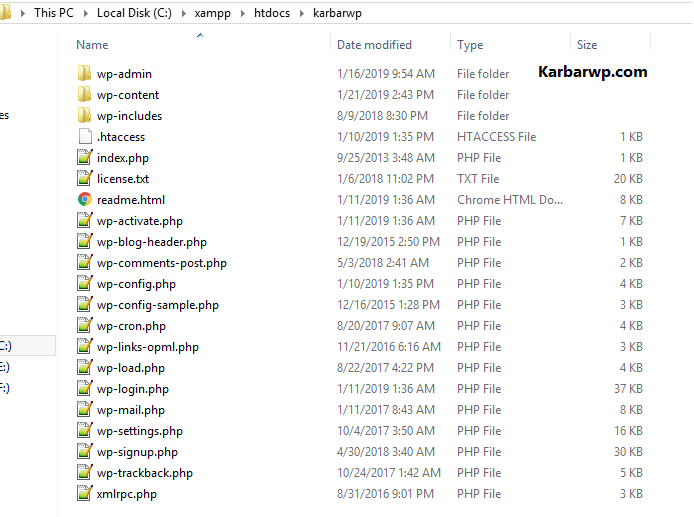
بعد از خالی کردن محتویات پوشه htdocs، فایل فشرده وردپرس را که لینک آن بالاتر قرار داده شده است را در پوشه ای به نام دلخواه میگذاریم بعد آن را از حالت فشرده خارج می کنیم. پوشه htdocs شما باید مثل عکس زیر شده باشد.

و پوشه ای که به نام دلخواه درست کردید باید شکل عکس زیر باشد:
قسمت ۳: نصب معرف پنج دقیقه ای وردپرس
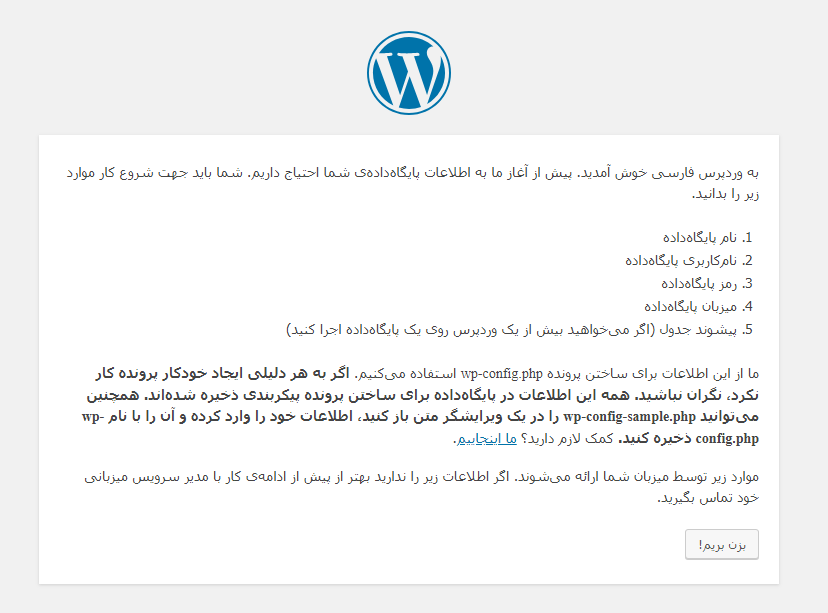
حالا در این قسمت از مرحله نصب وردپرس روی لوکال هاست، مرورگر را باز کرده و عبارت localhost/samplename را وارد نمایید. (توجه داشته باشید که باید بجای samplename نام پوشه خودتون رو وارد کنید) همانطور که دیدید، صفحه نصب وردپرس باز می شه. اگر که از نسخه اصلی استفاده کنید با صفحه زیر مواجه می شوید که باید زبان فارسی را انتخاب کنید و دکمه ادامه را بزنید:
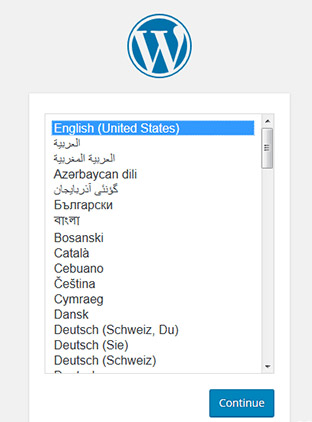
در این جا روی دکمه “بزن بریم!” کلیک کنید تا وارد مرحله بعدی شوید.
اطلاعات دیتابیس برای نصب وردپرس روی لوکال هاست
در مرحله بعدی، باید اطلاعات دیتابیس را وارد نمایید که در برنامه هایی مثل زمپ یوزرنیم پیفرض root است و پسورد نداره که از نظر امنیتی چون در کامپیوتر خودتان هست مشکلی نداره و میتونید بعدا تغییر بدید. بقیه موارد رو هم مطابق عکس بزارید:
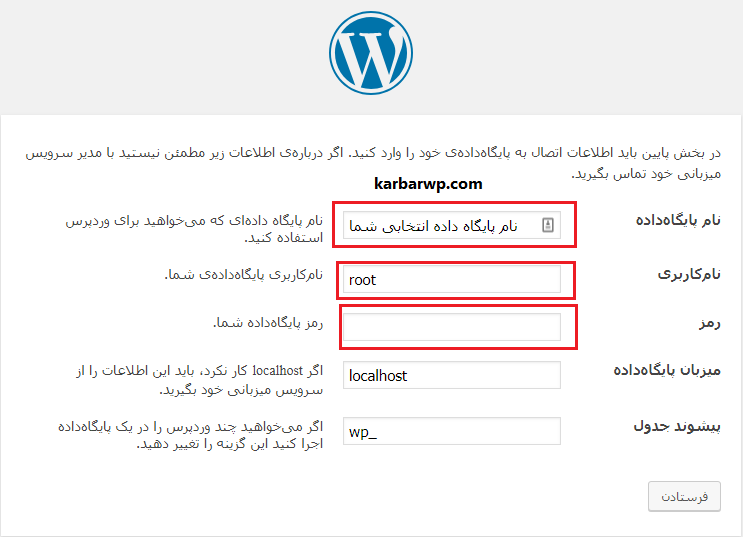
- نام پایگاه داده: نامی که برای دیتابیس در صفحه phpmyadmin انتخاب کردهاید
- نام کاربری: root
- رمز: باید خالی باشد
بعد دکمه ی “فرستادن” رابزنید:
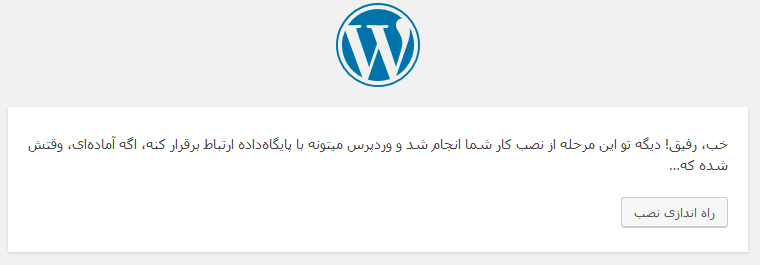
و بعد از آن “راه اندازی نصب” را کلیک کنیدکه باصفحه ای مطابق زیر روبرو می شوید:
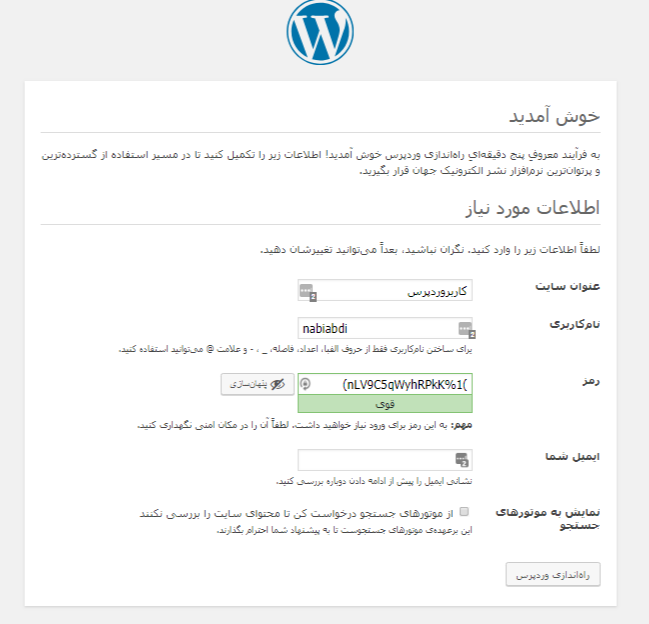
حالا دیگه وقت نصب وردپرس روی لوکال هاست هست.
اینجا ۳ تا قسمت داره که کاملا واضح هستن:
- عنوان سایت
- نام کاربری مدیر سایت »
- رمز عبور مدیر سایت » میتونید رمز عبور پیشنهادی رو استفاده کنید .
- ایمیل مدیر » بهتره از جیمیل برای این کار استفاده کنید .
- نمایش به موتورهای جستجو » دقت کنید که تیک این قسمت رو نزنید.
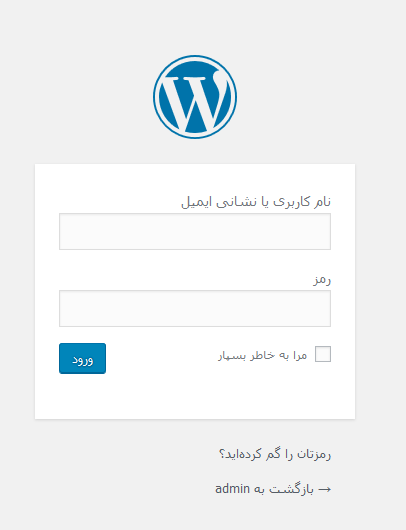
خب حالا فقط باید روی دکمه ” راه اندازی ورپرس ” کلیک کنید تا وردپرس شما راه اندازی بشه. در ادامه هم به شما نام کاربری و رمز عبوری که انتخاب کردید رو نشون میده و ازتون میخواد با کلیک بر روی دکمه ” ورود ” وارد پنل کاربریتون بشید .
و در آخر
اگر دوست دارید قبل از نصب سایت در هاست واقعی وپرداخت هزینه های هاست و دامین ابتدا نصب وردپرس روی لوکال هاست را انجام دهید و سایت را روی کامپیوتر شخصی خود راه اندازی کنید، میتونید با نرم افزارهایی چون Xampp به آسانی این کار را انجام دهید. اگر به سری آموزش های صفرتاصد وردپرس علاقمند هستید آموزش های نصب وردپرس روی cpanel و نصب قالب وردپرس و افزونه وردپرس چیست؟ را حتما مطالعه بفرمایید.
نصب وردپرس روی لوکال هاست هم به همین سادگی قابل انجام است. اگر سوال و یا تجربه خاصی از نصب وردپرس روی لوکال هاست دارید با ما در درمیان بذارید! همچنین جلسات بعدی دوره آموزش طراحی سایت با وردپرس را به هیچ عنوان از دست دهید چون قرار کلی آموزش های هیجان انگیز داشته باشیم 😉
دیدگاه و پرسش