

تنظیمات حمل ونقل ووکامرس | پیکربندی حمل و نقل ووکامرس
تنظیمات حمل و نقل ووکامرس: در سری مقالات آموزش ووکامرس به بخش تنظیمات حمل و نقل در ووکامرس رسیدیم، در مقالات قبل راجع به پیکربندی تنظیمات همگانی ووکامرس و آموزش تنظیمات ووکامرس صحبت کردیم حالا به قسمت پیکربندی حمل و نقل ووکامرس رسیدیم که میخوایم تنظیمات حمل و نقل ووکامرس رو انجام بدیم، با این مقاله از سری مقالات آموزش وردپرس همراه ما باشید.
راهنمای مطالعه:
آموزش تنظیمات حمل ونقل ووکامرس
برای پیکربندی حمل و نقل ووکامرس ابتدا به پیشخوان وردپرس مراجعه کنید، سپس از منوی ووکامرس > پیکربندی را انتخاب کنید و از بین تب های تنظیمات ووکامرس ، تب حمل و نقل را انتخاب کنید تا به صفحه تنظیمات حمل ونقل ووکامرس منتقل شوید:
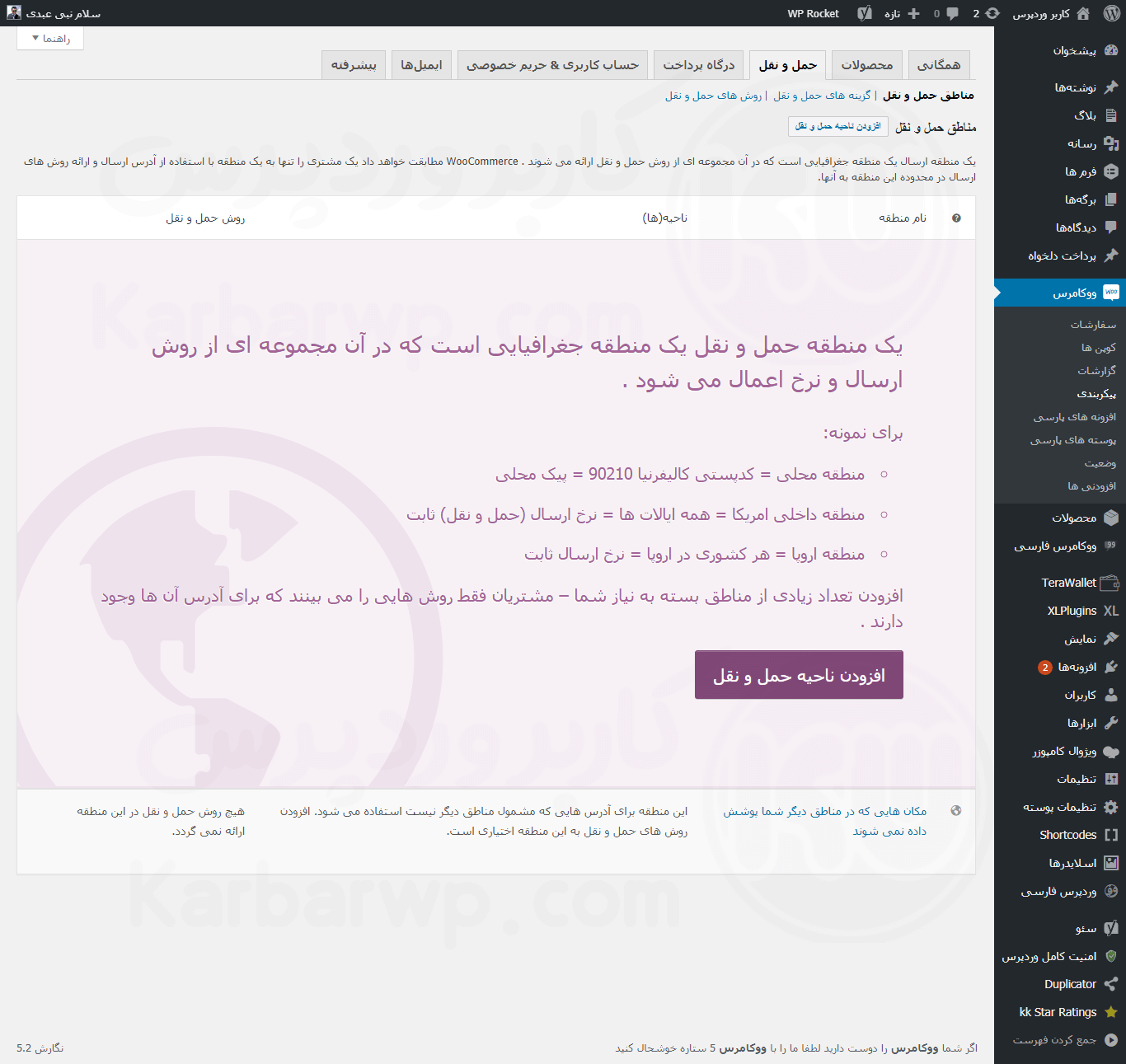
قسمت حمل و نقل ووکامرس به ۳ بخش اصلی زیر تقسیم شده است:
- مناطق حمل و نقل
- گزینه های حمل و نقل
- روش های حمل و نقل
که در ادامه هر کدام از این گزینه ها را شرح می دهیم.
مناطق حمل و نقل در ووکامرس
اولین بخش از تنظیمات حمل و نقل در ووکامرس ، مناطق حمل و نقل ووکامرس است که اگه بخوایم یک منطقه حمل و نقل اضافه کنیم باید گزینه افزودن ناحیه حمل ونقل را انتخاب کنیم تا صفحه افزودن مناطق حمل و نقل نمایش داده شود:
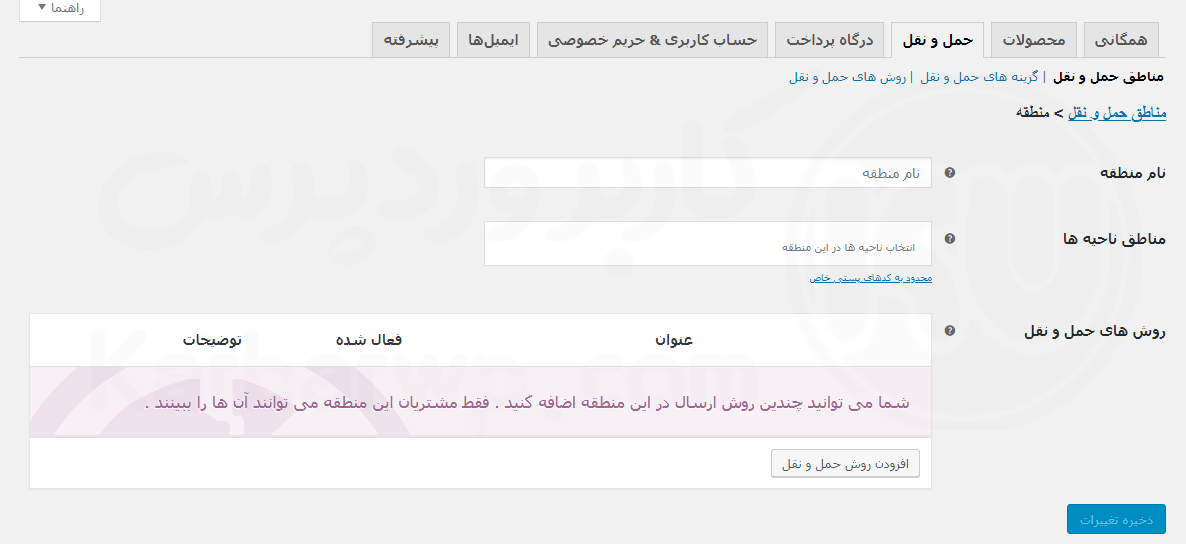
در این قسمت از تنظیمات حمل و نقل در ووکامرس می تونید ناحیه جدیدی برای حمل و نقل محصولات سایت خود ایجاد کنید.
گزینه های حمل و نقل در ووکامرس
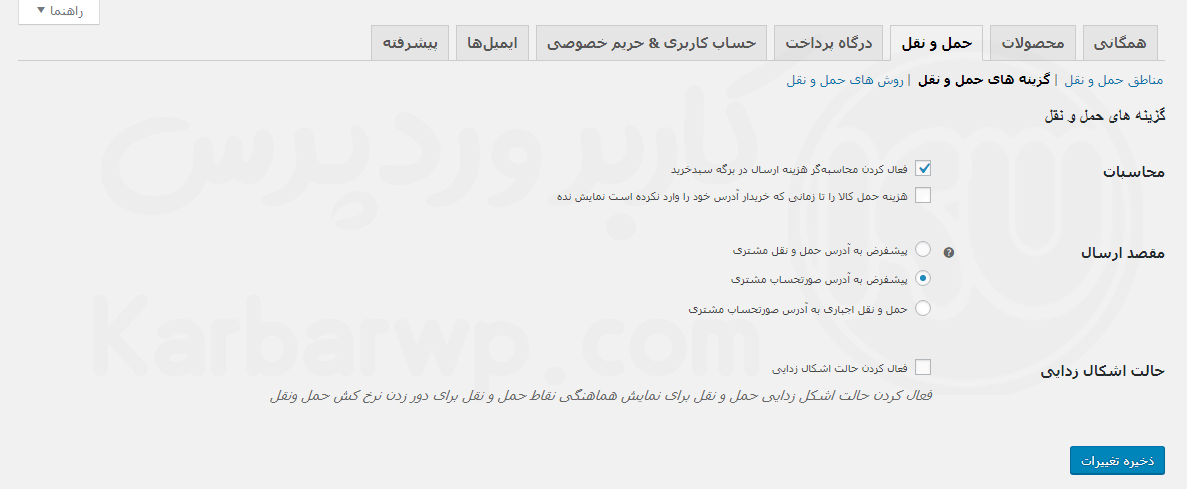
در ادامه برای پیکربندی حمل ونقل ووکامرس به گزینه های حمل و نقل در ووکامرس می رسیم که این قسمت هم ۳ مورد برای تنظیم دارد:
- محاسبات
- مقصد ارسال
- حالت اشکال زدایی
گزینه های حمل ونقل ووکامرس بخش محاسبات:
در بخش محاسبات می تونید از گزینه های زیر استفاده کنید:
فعال کردن محاسبهگر هزینه ارسال در برگه سبدخرید: با فعال کردن این گزینه هزینه ارسال محصول در برگه سبد خرید محاسبه خواهد شد.
هزینه حمل کالا را تا زمانی که خریدار آدرس خود را وارد نکرده است نمایش نده: اگر این گزینه را فعال کنید تا زمانی که مشتری آدرسی را در فیلد آدرس ووکامرس وارد نکند هزینه حمل ونقل نمایش داده نخواهد شد.
تنظیمات حمل ونقل ووکامرس بخش مقصد ارسال:
در این قسمت شما میتونید یکی از مقاصد پیشفرض ووکامرس برای ارسال محصولات رو انتخاب کنید که این مقصد ارسال می تونه یکی از گزینه های زیر باشه:
- پیشفرض به آدرس حمل و نقل مشتری
- پیشفرض به آدرس صورتحساب مشتری
- حمل و نقل اجباری به آدرس صورتحساب مشتری
پیکربندی حمل و نقل ووکامرس حالت اشکال زدایی:
برای اشکال زدایی در فرایند حمل و نقل در سایت می تونید از این گزینه استفاده کنید و زمان هایی که در فرآیند حمل و نقل سایت خود مشکلی دارید با فعال کردن این گزینه ، تمامی خطاها بصورت کامل نمایش داده می شود که می تونید برای اشکال زدایی حمل و نقل در ووکامرس استفاده کنید.
پیشنهاد میشه بعد از اشکال زدایی حمل و نقل در ووکامرس این گزینه را غیر فعال کنید.
روش های حمل و نقل در ووکامرس
در این قسمت از تنظیمات حمل ونقل ووکامرس می تونید روش های حمل و نقل در ووکامرس را مدیریت کنید.
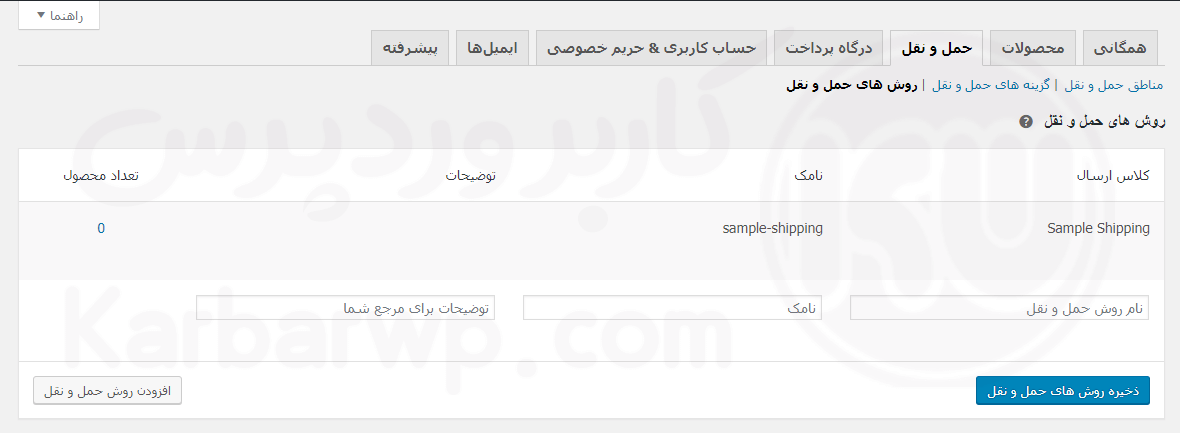
برای افزودن یک روش حمل و نقل جدید در ووکامرس می تونید روی گزینه افزودن روش حمل و نقل کلیک کنید و در باکسی که نمایش داده میشه اطلاعات روش حمل و نقل را وارد کنید.
جمع بندی
در انتها امیدوارم که پیکربندی تنظیمات حمل و نقل ووکامرس را به خوبی یاد گرفته باشید و با استفاده از آن بتوانید حمل و نقل ووکامرس را در سایت تان را پیکربندی کنید.اگر در رابطه با پیکربندی بخش حمل و نقل ووکامرس سوالی داشتید در بخش نظرات سایت با ما در ارتباط باشید.
دیدگاه و پرسش